Full Programlar: İşlemciler

Dns,Yasak Sitelere Giriş,Mac,Proxy,Full,Porgramlar,Themes,Html,Asp,Php,Scriptler

Copyright owners

test
İşlemciler etiketine sahip kayıtlar gösteriliyor. Tüm kayıtları göster

24 Şubat 2013 Pazar

İşlemci Çalışma Voltajını Düşürme (Undervolting) Nasıl Yapılır?

07:52 0
İşlemci Çalışma Voltajını Düşürme (Undervolting) Nasıl Yapılır?
       Bu yazı Notebooklarda Isınma Sorunu isimli yazıya bağlantı vermek için hazırlanmıştır.
      Yazı sadece uygulama sürecini anlattığı için "Undervolting nedir, neden uygulamalıyım?" sorularının cevabı için  Notebooklarda Isınma Sorunu isimli yazıyı okuyun lütfen...


Bu yazı "Intel® Core™ i" işlemci ailesine mensup işlemciler üzerinde uygulanamaz. Intel, "Intel® Core™ i" işlemcilerle beraber yazılımların işlemci voltajını değiştirmesinin önüne donanımsal olarak geçmiş durumda. Buna karşı ise yazılımsal olarak yapılabilecek birşey yok.


Gereksinimler...


¹ OCCT veya ORTHOS CPU Loader'i kullanabailirsiniz. OCCT'nin resmi sistesine link verdim ama ORTHOS'un resmi sitesini bulamadım. Bu yüzden kendim yükledim.
² Bunu yapabilecek yüzlerce program mevcut. Muhtemelen sizin sisteminizde yüklü olan bir proogramın da bunu yapma kabiliyeti vardır. Örneğin yukarıda verdiğim OCCT bunu yapabiliyor. Ben kurulum istemeyen CPUID HWMonitor'ü kullandım.
³ Bu programlar kurulum istemiyorlar. İndirip direkt kullanmaya başlayabilirsiniz.


Başlayalım...


1- HWMonitor'ü çalıştırın ve açık bırakın.


2- Bilgisayarı Yüksek performans güç moduna alın.


3- OCCT veya ORTHOS CPU Loader'i çalıştırın. ORTHOS kullanıyorsanız SmallFFTs - stress CPU ayarını seçin ve Start butonuna tıklayın.


OCCT kullanıyorsanız bir ayar yapmanıza gerek yok varsayılan ayarlar ideal. Sadece On butonuna tıklatın.
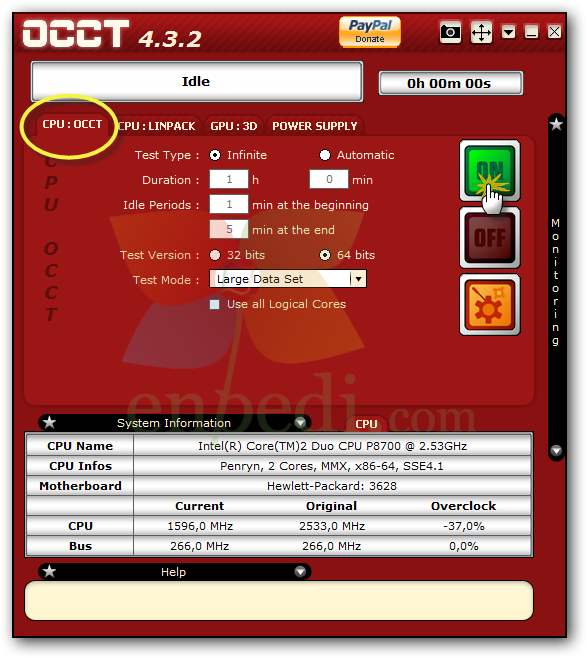


4- Şimdi bu programlar işlemcinizi %100 yük bindirerek çalıştıracaklar.  İşlemcinizi minimum 10-15 dk. bu şekilde test edin ve oluşan maks. sıcaklıkları not alın. (En ideali bir ekran alıntısı almak) Eğer sıcaklıklar 90 °C geçerse bu süreyi beklemeden işlemi sonlandırın.


5- Böylece işlemci tam yükte çalıştığında sıcaklığın hangi seviyeye kadar çıktığını öğrenmiş olduk. Ben üst makalede de (Notebooklarda Isınma Sorunu) belirttiğim üzere test bilgisayarında ekran alıntısı almayı unutttum. Ama durum şu;


  • İşlemciye yük bindirildiğinde sıcaklık 82 °C kadar çıkıyor ve orada sabit kalıyor. Bu esnada fan devir hızı ise 4250 RPM'e kadar çıktığı için elektrik süpürgesi gibi ses çıkarıyor. 
  • Normal kullanımda ise sıkça sıcaklık 60 °C üzerine çıktığı için fan devri yine artıyor ve örneğin bir film seyredereken dahi fan sesinden rahatsız oluyorsunuz.


6- Şimdi RightMark CPU Clock Utility'yi bilgisayarınıza kurun. Ancak 64 bit Windows Vista ve üzeri bir işletim sistemi kullanıyorsanız programın varsayılan sürücüleri dijital olarak imzalı olmadığı için sorun yaşayacaksınız. Bu sorunu aşmak için buraya yüklediğim RTCore64.sys dosyasını indirin ve programın kuruluduğu C:\Program Files (x86)\RMClock klasörüne atın. Aynı isimde bir dosya olduğuna dair bir uyarı alacaksınız Kopyala ve değiştir (Windows 7) veya Hedefteki dosyayı değiştir (Windows 8) deyin.


7- Programı çalıştırın.  RMClock otomatik olarak işlemcinizi tanıyacaktır. Ancak her ihtimale karşı Advanced CPU Settings sekmesini açın (1) ve işaretlediğim yerleri resimdeki gibi ayarlayın. Ardından Apply butonuna tıklayarak ayarları kaydedin.


8- Programı yeniden başlatmanız gerektiği uyarısını alacaksınız. Programı yeniden başlatın.


9-  Program yeniden başladıktan sonra CPU info sekmesini açın ve işlemcinizin doğru tanımlandığından emin olun.


10- Profiles sekmesini genişletin ve Performance on Demand profilini seçin. (1) Hem AC Power hem de Battery alanındaki Use P-State Transitions seçeneklerini şaretleyin. (2) Son olarak Index kolonundaki bütün kutucukları işaretleyin. (3) Bu kutucular aşağı doğru uzar o yüzden kaydırıp görünmeyen kutucukları da işaretlediğinizden emin olun. İşiniz bittiğinde Apply butonuna tıklatarak kaydedin.


11- Şimdi Profiles sekmesine gidin ve;

  1. Currrent ve Startup bölümündeki bütün seçenekleri Performans on Demand olarak ayarlayın. (2)
  2. Index kolonundaki bütün kutucuları işaretleyin. Ancak SuperLFM ve/veya IDA seçenekleri varsa bunları işaretlemeyin. (3)
  3. Auto Adjust intermediate-states VID seçeneğindeki işareti kaldırın. Bu işlemcinizin varsayılan voltajlarını gösterecek. (4)
  4. Apply butonuna tıklayarak kaydedin. (5)


12- Artık ayar zamanı. İşlemcinizin en yüksek Multiplier çarpanının (Benim için gördüğünüz gibi 9.0x) karşısındaki voltaj değerini açılır menüyü kullanarak bir kademe azaltın ve Apply butonuna tıklatarak kaydedin.


13- 3. adımı tekrar uygulayın ve işlemcinin stabil çalışıp çalışmadığını anlamak için en az 5 dk. test edin.


14- 12 ve 13. adımları sistem kararlılığı bozulana kadar ya da mavi ekran alıncaya kadar tekrarlayın.


15- İşlemcinizin stabilitesinin bozulduğu voltaj değerini bulduktan sonra voltaj değerini bu değerin 2 kademe üzerine çekin. (Örneğin 0.9000V'da sorun yaşadıysanız 9.2500V'a getirin)


16- Şimdi bu değerin kararlı olup olmadığını anlamak için 3. adımı tekrar uygulayın ancak bu sefer testi yarım saat civarı sürdürün ki bu değerde stabil çalıştığından kesin emin olalım. Sorun çıkmazsa bu sizin ideal voltajınızdır. Sorun çıkarsa voltaj değerini bir kademe daha yukarı çekin ve bu adımı tekrarlayın.


17-  Eğer dilerseniz diğer çarpanlar içinde 12...16 adımlarını uygulayabilirsiniz. Tavsiyem en yüksek çarpandan aşağı doğu 2 çarpanı daha ayarlayın. (Örneğin benim için  8x ve 7x) Ancak çarpan düştükçe bu ayar işi hassaslaşır ve mavi ekran alma ihtimaliniz artar. Bu yüzden çarpan düştükçe voltaj değerini daha küçük aralıklarla düşürün.


18- Bütün ayarlamalarınız bittikten ve ideal değerleri bulduktan sonra Settings sekmesini açın ve resimdeki gibi ayarladıktan sonra Apply butonuna tıklayarak kaydedin. Bu progamın Windows ile beraber ve simge olarak başlamasını sağlayacak.


      Hepsi bu.
      Sonuçlar (Bu sonuçlar için birden fazla yöntem kullandığım için) bir üst makalede yani Notebooklarda Isınma Sorunu'nda.  Benim ideal voltaj değerlerim ise şöyle oluştu;


Notlar...


  • Yaptığımız ayarlar donanımsal değil yazılımsal tabanlı olduğu için kalıcı değildir. Başka bir deyişle sadece RMClock çalıştığı sürece geçerli olacaktır. Programı kapatırsanız işlemci varsayılan voltaj değerleri ile çalışır. Yani RMClock'un bilgisayarla beraber başlaması ve arka planda çalışması gerekir.
  • Yukarıda anlattığım sebeplerle siz bilgisayarda oturum açıp RMClock başlayıncaya kadar işlemci varsayılan voltaj değerleri ile çalışacaktır.
  • Her Windows başlangıcında RMClock'un başlaması için UAC onayı vermeniz gerekiyor. 
  • Underclocking işleminin işlemcinize hiçbir zararı yoktur. En büyük risk mavi ekran almanızdır ki mavi ekranında bilgisayara donanımsal bir zararı yoktur.


Bilgi...


Intel SpeedStep Nedir?

        Intel SpeedStep teknolojisi işlemcinin işlem hızının yazılım tarafından dinamik olarak değiştirilebilmesini sağlar. İşlemcinin daha yüksek işlem hızlarında çalıştırılması, daha yüksek performans sağlar. Ancak, işlemci düşük hızda çalıştığında, çekirdek voltajı azalarak, daha düşük güç tüketimi ve ısı dağılımı sağlar.


SuperLFM nedir?

       SuperLFM (Super Low Frequency Mode) işlemcinizin herhangi bir çekirdeğinin boştayken düşeceği en düşük saat hızını ifade eder. Yani hiçbir yük binmese bile işlemci bu saat hızından aşağı düşmeyecektir.


IDA nedir?

       IDA (Intel Dynamic Acceleration) diğer bütün işlemci çekirdeklerinin uykuda olduğu anda çalışan tek bir çekirdeği çıkabileceği en yüksek saat hızını ifade eder. Çoğu kullanıcının kafasını karıştıran özelliklerden biridir. Çünkü bir işlemcinin maks. saat hızı verilirken bu hız kullanılır. Örneğin 4 çekirdekli bir işlemcinin maks. saat hızı 2.2 GHz ise bunun anlamı diğer 3 çekirdek boşta iken çalışan tek çekirdeğin bu hıza ulaşabileceğidir.

      Ancak bir işletim sistemi ortamında bu pratikte hiçbir zaman mümkün olmaz. Çünkü işletim sisteminde hiçbir işlem yapmasanız bile arka planda çalışan yüzlerce işlem vardır ve bunlar diğer çekirdeklere herzaman -minimal de olsa- bir yük bindiriler. Bu yüzden çoğu işlemciyi katalog saat hızında çalıştırmanız mümkün değildir. Her zaman bu hızın biraz altında çalışırlar.


Notebooklarda Isınma Sorunu

07:52 0
Notebooklarda Isınma Sorunu

      Daha önce Notebook'larda Isınma Sorunu adında bir makale yazmış ve İşlemci (CPU) saat hızını sınırlayarak (Underclocking) işlemcinin ürettiği ısıyı nasıl azaltabileceğinizi anlatmıştım.
      Ancak notebooklarda görünen ısınma sorunu her zaman işlemci saat hızı ile alakalı olmuyor. Ayrıca saat hızını kısıtlamadan da işlemcinin ürettiği ısıyı azaltmanın yolları  mevcut.
      Bu yüzden ısınmaya sebep olan tüm sorunları ve uygulayabileceğiniz bütün çözümleri içeren bir ana makale yazmaya karar verdim...


Notebooklar neden ısınıyorlar?


        Notebooklarda ısınmaya sebep olan 2 temel donanım var: İşlemci ve ekran kartı.  Ekran kartı cephesinde sorun çok fazla değil çünkü Nvidia'nın Optimus ve AMD'nin Switchable Graphics teknolojileri gerek olmadığında ekran kartını kapatıyorlar. Ekran kartına gerek olduğunda ise yapılabilecek çok birşey yok çünkü gerekli.

       Ancak işlemci cephesinde işler böyle değil. Günümüzde notebook kullanıcılarının çok çok büyük çoğunluğu ihtiyacından daha güçlü işlemcilere sahip. x86 mimarisinin bir gereği olarak bir işlemci daha çok iş yapabilmek için saat hızını arttırmak zorundadır. Bu ise ısınmayı beraberinde getirir. Bir de gereksiz yere 4 çekirdekli işlemcilerin kullanım oranının artması ısınmadan şikayetçi kullanıcı sayısını daha da arttırır.

        Bu ısınma ise notebooklarda bir fan ve bakır borulardan oluşan soğutma sistemleri ile dışarıya atılır. Çoğu notebook modelinde hem işlemci hem ekran kartı için tek fan kullanılırken bazı modellerde her biri için ayrı soğutma sistemi kullanılabilir.. Altta Samsung NP700 Chronos'un soğutma sistemini görüyorsunuz;


          İşte bu soğutma sisteminin doğru yapılandırılması ve yerleşimi hayati önem taşır. Bu yapılandırmanın farklı olmasından dolayı tamamen aynı işlemci ve ekran kartına sahip farklı iki modelin ısınma değerleri çok farklı olabilir. Ama genelde temel sebep Core i7 gibi hem yüksek performanslı hem de 4 çekirdekli olan bir işlemci ve buna ek olarak güçlü bir ekran kartı seçimidir. Bu seçimi yaptığınızda bilgisayarınızın belli bir seviyenin üzerinde ısınmasını baştan kabul etmelisiniz. Ancak tabii ki bu tamamen çaresiz olduğunuz anlamına gelmiyor. Hem donanımsal hem de yazılımsal uygulayabileceğiniz bazı çözümler mevcut. Şimdi bunları görelim...


Yazılımsal çözümler...


Yazılımsal çözümler hiçbir maliyeti ve riski olmayan daha kolay çözümler. Önce bunları deneyin. Yeterli olmazsa donanımsal çözümleri uygulayın.


         Yazılımsal olarak uygulayabileceğiniz 2 çözüm var: İşlemcinin maksimum saat hızını belli bir seviyede kısıtlamak (Underclocking) ve işlemci voltajını azaltmak. (Undervolting)


        2 yöntem arasındaki artı eksiler ise şöyle;


Underclocking

  • Yarar sağlayacağı kesindir.
  • 3. parti yazılım kullanmadan Windows arayüzü ile uygulanabilir.
  • İşlemcinin performansı bir miktar da olsa düşecektir. (İhtiyacınızdan güçlü bir işlemci kullanıyorsanız bunu fark etmezsiniz.) İşlemciye göre fark etse de genelde işlemci saat hızını %20 azaltmak işlemci maksimum performansını %15 civarı düşürürken güç tüketimini  %50'ye yaklaşan oranlarda düşürür. 

Undervolting 

  • Hiç performans düşüşü yaşamadan ısınmayı azaltırsınız.
  • Ancak Underclocking işleminin vereceği yarar her işlemci için (Tamamen aynı model olsalar bile) tamamen farklı olabilir. Hatta bir işlemcide ısınma %30'a kadar azalırken tamamen aynı model başka bir işlemcide hiçbir faydası olmayabilir.
  • 3. parti bir yazılıma bağımlıdır.


          Underclocing işlemini daha önce burada anlatmıştım: Notebook'larda Isınma Sorunu (Yazı başlığını "İşlemci Maks. Saat Hızını Düşürme (Underclocking) Nedir, Nasıl Uygulanır?" olarak değiştirdim. Bu sizi yanıltmasın) Bu yüzden bu konuyu es geçiyor ve Undervolting işlemine geçiyorum;


Undervolting


       Undervolting (İşlemciye giden maksimum voltajı düşürme) denince çoğu kullanıcı "İşlemciye giden voltaj düşerse işemcinin performansı da düşer" diye düşünebilir. Oysa gerçek böyle değildir. İşlemcinin optimum çalışma voltajını bulduğunuzda çoğu işlemci varsayılan maksimum çalışma voltajının altında değerlerde de gerçek performansını tam olarak gösterir. Bu söylediklerim sizi şaşırtmış olabilir. Aklınıza "Intel'in AMD'nin mühendisleri bunu bilmiyor mu da uygulamıyorlar?" sorusu da gelebilir. O zaman açıklayayım:

        Örneğin Intel fabrikasında bir Core i5-3210M işlemci ürettiğimizi düşünelim. Bu işlemci üretilirken her bir işlemcinin diğerinin tamamen aynı olduğu varsayılarak üretim yapılır. Oysa üretilen her bir işlemci tamamen eşsizdir. Çünkü milyarlarca transistör barındıran bir yapıyı tamamen aynı üretmek mümkün değildir. Altta bir işlemcinin üretim sürecinin canlandırmasını görüyorsunuz;


       Her işlemci birbirinden farklı olduğu için voltaj toleransları da farklıdır. Örneğin bir tanesi 1.3V ile maks. performans ve stabilite sergilerken bir diğeri 1.1V voltaj ile maksimum performas ve satabilite sağlar. Dolayısıyla her işlemcinin ideal çalışma voltajı farklıdır.

Peki Intel ya da AMD bunu  neden ayarlamıyor?

       Bu mümkün değilde ondan. Her gün binlerce işlemci üreten bir fabrikada her işlemcinin ideal voltajını bulmak için testler yapmak pratikte mümkün değildir. Bunu yapacağım deseniz bile üretim maliyetine çok büyük etkisi olur. Bunun yerine Core i5-3210M seri üretime geçmeden önce üretilen bütün örneklerin stabil ve tam performansta çalıştığı bir voltaj belirlenir ve bu voltaj değeri bütün üretilen Core i5-3210M işlemciler için varsayılan voltaj değeri olur. Yani voltaj toleransı yüksek bir kaç örnek yüzünden bütün Core i5-3210M işlemciler bu örneklerin ihtiyaç duyduğu yüksek voltaj değerlerinde çalışırlar.

        Bunlara ek olarak Intel Core 2 Duo işlemcilerde Intel Dynamic Acceleration technology (IDA),  Intel Core 2 Quad işlemcilerde Dual Dynamic Acceleration (DDA) ve Core i işlemcilerde kullanılan Turbo Boost teknolojileri  yüzünden varsayılan maksimum voltaj fazladır. Bu teknolojilerin ne olduğunu ise kısaca açıklayayım;

        İşlemcinizin özellikleklerinde maks. saat hızı örneğin 2.8 GHz. ise bu gerçek hayat için doğru değildir. Gerçek kullanımda işlemci hiçbir zaman bu hızda çalışmaz. Çünkü verilen hız tek çekirdeğin ulaşabileceği maks. hızdır. Yani işlemcinin bu hıza ulaşabilmesi için diğer çekirdeklerin çalışmıyor/uykuda olması gerekir.

       Oysa bir işletim sisteminde her zaman arka planda çalışan yüzlerce işlem olur. Bu yüzden hiçbir zaman bir işlemci sadece tek çekirdek olarak çalışmaz. Örneğimizdeki Core i5-3210M üzerinden devam edersek bu işlemcinin verilen maks. saat hızı olan 3.1 GHz, Turbo Boost ile ulaşabilceği maksimum hızdır. Bu hıza ulaşabilmesi için diğer bütün çekişrdek(ler)in (Sanal veya gerçek) uykuda olması gerekir. Bu yüzden de Core i5-3210M işlemcinizi ne kadar yüklerseniz yükleyin 3.1 GHz hızda çalıştıramazsınız. Başka bir deyişle bu hıza ulaşabilmek için ya laboratuar ortamında test etmelisiniz ya da işletim sisteminden bağımsız çalışan yazılımlar kullanmalısınız. (Böyle bir yazılım var mı bilmiyorum)


       Undervolting işlemini nasıl uygulayacağınızı ise ayrıntılarıyla burada anlattım: İşlemci Çalışma Voltajını Düşürme (Undervolting) Nasıl Yapılır?


Donanımsal çözümler,


         Donanımsal olarak uygulayabileceğiniz 2 çözüm var: Fanı ve bilgisayarın içini tozdan arındırma  ve termal macunu yenileme.


Her iki çözümde de notebook kasasını açmanız gerekir. Bu durumu çoğu markada garanti şartlarının ihlali sayılır ve bilgisayarınız garanti kapsamı dışında kalabilir. Bilgisayarın garantisi olmasa dahi bu konuda tecrübeli değilseniz bilgisayarınıza donanımsal zararlar verebilirsiniz. Bu durumdan kaçınmak için ya bu konuda tecrübeli birinden ya da güvenilir bir notebook servisinden yardım alın.


       Bilgisayarınızı aldığınızdan beri emsal bilgisayarlara oranla daha fazla ısınıyorsa -çok küçük bir ihtimalde olsa- üretim sürecinde termal macun uygulanırken hatalı uygulanmış olabilir. Peki hatalı uygulama nasıl olur?

       Bunu anlatabilmek için önce termal macun ne işe yarar onu anlatmak lazım;

       Notebooklarda çoğunlukla bakır borular ile soğutma tekniği kullanılır. (Yukarıdaki resimde bir örneğini görüyorsunuz) Bu yöntemde ısınan bileşenlerin (CPU ve GPU)  yüzeyine bu bakır boru temas eder ve oluşan  ısı yüzünden bakır boru ısınır. Bu ısınma da bakır borunun diğer ucunda ki fan ile giderilmeye çalışılır. Yani aynı bakır boruyu GPU+CPU ısıtır, fan soğutur ve bu süreç böylece sürer gider. Bileşenlerin ısısı arttıkça başka bir deyişle soğutma yeterli olmadığında fan devir hızı artar.

         Bu yöntemde kritik nokta bileşenler (CPU/GPU) ile bakır boru arasında ısı iletimini olumsuz etkileyecek bir maddenin olmamasıdır. (Örneğin çok kötü bir iletken olan hava gibi) Alttaki resimde görebileceğiniz üzere bakır borunun sonunda bakır borunun bir parçası olarak işlemci yüzeyine uyumlu büyüklükte bir kare bakır plaka olur. İşlemci ve bu plaka yüzeyi tamamen düz olsa da, bunları birbirine civatalar ile sıkıca bağlasanız da  arada mutlaka hava boşlukları oluşur. Bu da yukarıda anlattığım üzere ısı iletimini olumsuz etkiler. Bu yüzden araya termal macun diye tabir edilen ve ısı iletim karakteri son derece yüksek olan karışımlar tatbik edilir. Ancak bunu işlem doğru yapılmazsa yine de arada hava boşlukları kalabilir. Ya da bilgisayar eskidiğinde senelerce ısı değişimlerine maruz kalan bu macunda çatlaklar kırılmalar oluşabilir. Bu yüzden termal macun değişimi bazen gerekli olur.


        Bu işlemi nasıl yapacağınızı ise anlatmayacağım. Google veya Youtube araması ile (Termal macun uygulaması ya da thermal paste application olarak aratabilirsiniz) yüzlerce anlatıma ulaşabilirsiniz. Gerekenler ise bir termal macun ve eski termal macun artıklarını temizleyecek bir çözücü. (Kolonya kullanabilirsiniz)


Toz!


          Sıcak hava çıkış ızgaralarının tozlanması çok daha sık karşılaşılan bir sorundur. Bu durumda fanın üflediği hava dışarı tam olarak çıkamaz ve bilgisayarın içine geri teperek bütün bilgisayarın çalışma sıcaklığını arttırır. Altta bu şekilde tozlanmış bir fan ızgarası görüyorsunuz:


        Taktir edersinizki bu bilgisayarın ısınma sorunları yaşaması, hatta ısınmadan dolayı kendini kapatması son derece doğal karşılanmalı. Yapmanız gereken sadece tozları temizlemek.


Gelin olayı pratiğe dökelim...


        Test bilgisayarımız HP Pavilion DV6-1235ET. P8700 işlemci ve ATI Mobility Radeon HD4650 ekran kartına sahip. Ekran alıntısı almayı maalesef unuttum ama bilgisayarın ısınma durumu şöyle:


  • İşlemciye yük bindirildiğinde sıcaklık 82 dereceye kadar çıkıyor ve orada sabit kalıyor. Bu esnada fan devir hızı ise 4250 RPM'e kadar çıktığı için elektrik süpürgesi gibi ses çıkarıyor. 
  • Normal kullanımda ise sıkça sıcaklık 60 derecelerin üzerine çıktığı için fan devri yine artıyor ve örneğin bir film seyredereken dahi fan sesinden rahatsız oluyorsunuz.


          Bilgisayar 3.5 yaşında olduğu için önce tozlanma ihtimaline karşı bilgisayarı söktüm. Ancak düşündüğümün aksine bilgisayarda bir tozlanma yoktu. Açmışken termal macunu da yeniledim. Ancak HP sağolsun fanı öyle bir yere koymuş ki ulaşabilmek için bilgisayarı tamamen parçalamak gerekiyor. Resimde soğutma ünitesini (Daire içinde) ve CPU ve GPU üzerindeki termal macun artıklarını görüyorsunuz. (Oklarla işaretlenmiş)


         Ardından normal kullaım için dengeli güç planını işlemci saat hızını %80'de kısıtlayacak şekilde ayarladım. (Underclocking) Bunu nasıl yapacağınınızı burada anlatmıştım.

        Ardından işlemci için ideal voltaj değerini saptadım. İşlemcinin Multiplier (FID) sayısı 9.5 ve bu seviyede kullandığı varsayılan çekirdek voltajı 1.0500V. Ben bu voltajı 0.9000V'a kadar indirdim ve sorun olmadı.


Sonuç...

           Sonuç için işlemciyi 40 dakika kadar tam yükte test ettim.  Gördüğünüz gibi sonuç inanılmaz. Tam yükte sıcaklık 82 derecelerdeyken 60 derecenin altına düştü! Oysa eskiden aynı bilgisayar internette dolaşıken bile 60-70 derece arasında çalışıyordu.

         Az yükte kullanımda (Film izlemek, internette dolaşmak, Office programları kullanımı giibi) ise eskiden son derece rahatsız eden fan sesi neredeyse tamamen duyulmaz oldu. Fan yüksek devirlere sadece çok nadiren -o da çok kısa süreliğine- çıkıyor. Sonuç olarak;


  • Bilgisauarın kullanım konforu arttı.
  • Bilgisayarın ısınması azaldı.
  • Bilgisayarın bartarya süresi uzadı.
  • Muhtemelen bilgisayarın ömrü de uzadı.


Umarım sizde aynı şekilde olumlu sonuç alabilirsiniz...


Normal kullanımda;


11 Ocak 2012 Çarşamba

CES 2012 ve 2012 Yılına Genel Bir Bakış...

14:04 0
CES 2012 ve 2012 Yılına Genel Bir Bakış...
 Consumer Electronics Show (CES) 2012'nin kapılarını açmasına 24 saatten az bir zaman kalmış iken hem CES 2012'de neler göreceğimize hem de 2012'de bilgisayar sektörünü bekleyen yenilikler, değişimler neler olacak bunlara kısaca değinmek istedim....


Consumer Electronics Show (CES) nedir?

 CES her yıl Ocak ayında Las Vegas, Nevada'da Consumer Electronics Association tarafından düzenlenen tüketici elektroniği fuarıdır. Bu fuarın önemi yeni teknoloji ve ürünlerin tüketiciye ilk tanıtıldığı yer olması. Dolayısıyla CES her yıl, yılın teknoloji trendlerinin ne olacağının üç aşağı beş yukarı belirlendiği bir şov. Yıl içinde gerçekleşen ve belirleyici etkiye sahip bir diğer önemli şov ise CeBIT (Centrum für Büroautomation, Informationstechnologie und Telekommunikation) olup Hanover'de yapılır.

CES bu yıl 10-13 Ocak tarihleri arasında yapılacak.


2012'de bizi neler bekliyor?

           2012 yılının bilgisayar sektörü açısından bir dönüm yılı olacağını öngörmek çok yanlış olmaz. Sektörün yaşayacağı dönüşümde kilit yapı taşı ise Windows 8 olacak. Windows 8'in başarısı veya başarısızlığı herşeyi belirleyecek. İlerde açacağım...


"Ultrabook"lar

             2012'de sayı ve modelce en yoğun artış Ultrabook'larda olacak. İlk örneklerini Asus Zenbook, Samsung Chronos vs. ile gördüğümüz  Ultrabook'ların bu yükselişinin ardındaki asıl sebep ise tüketicinin Apple MacBook Air tipi ince ve alımlı dizayn ile birleşen yüksek performansa talebinin yüksek olduğunun görülmesi. Ancak bu Noteboook sınıfının yüksek maliyeti, Notebook üreticilerinin (Dar olan pazar payından dolayı) bu sınıf Notebook'ları üretmeye pek hevesli olmamalarını da beraberinde getiriyordu.

Peki ne değişti?

             Bu durumu değiştiren Intel oldu. Geçen yıldan beri bu sınıfa yönelik bileşenleri daha uygun fiyatlarla sunmaya başlayan Intel işin açıkçası üreticileri bu sınıfa zorla yönlendirdi. Bu sınıfın belirgin özelliği hafif ve ince olmaları, Intel'in en yeni nesil güç tasasuflu işlemci ve çipsetlerini kullanmaları ve SSD diske (Çoğu mSATA) sahip olmaları. Ayrıca hepsinde "Instant on" özelliği standart.


Yeni nesil "Notebook"lar!

             Ultrabook'lar tabii işin janjanlı ve prestij kısmı.  2012'de yaşanacak asıl değişim ise gerçek bilgisayarlarda yani Notebook'larda olacak. İlk örneğini ASUS Eee Pad Transformer (Üstte) ile gördüğümüz ekranı ayrılabilir Notebook'lar artık yavaş yavaş standart olmaya başlayacak.

             Şimdiye kadar bunun olmasının önündeki en büyük engel yeterli bir işletim sisteminin olmayışı idi. Cep telefonları ve tabletlerde kullanılan Android ve iOS her ne kadar bu cihazların gerektirdiği ihtiyacı ve bu cihazları kullanan kullanıcı profilinin beklentilerini karşılıyor olsa bile iş gerçek bilgisayarlara gelince bu işletim sistemleri çocuklara alınan oyuncak bilgisayarlarda bulunan ve düğmelerine bastığınızda ses çıkaran sistem kadar ilkel ve yetersiz kalıyor.

             Oysa bu tip cihazların gerçekten işlevsel olabilmeleri için, hem günümüzde kullandığımız Notebook'lar gibi -tam tekmil bir işletim sistemi altında- karmaşık bilgisayar görevlerini yerine getirebilmeleri gerekiyor hem de ekranını çıkarıp gittiğinizde size Android veya iOS yüklü bir tabletin rahatlığını ve basit kullanımını sunabilmeleri...

            İşte burada devreye Windows 8 girecek. Tarihin ilk melez işletim sisteminin vaadi açık; Şu anda kullanılan her cihazda tek işletim sistemi! -Tablet ekrana sahip- Masaüstü bilgisayarlar, Dizüstü (Tek ve çift ekranlı) bilgisayarlar , telefonlar, tabletler hatta ve hatta Xbox!  Ve eğer Windows 8 başarılı olursa bu yıl, olmazsa önümüzdeki 1-2 yılda bildiğimiz klasik notebook tasarımı tarihe karışacak. Bunu yerini ise, ekranı çıkarılıp tablet olarak kullanılabilen ama ekranı yerine takıldığında Windows tabanlı bir bilgisayara dönüşen yeni nesil Notebook'lar alacak...


Nvidia ve ARM= Tegra 3


               Nvidia'yı hepimiz grafik çipi (GPU) üreticisi ve geliştiricisi olarak biliyoruz. Ancak bu durum değişiyor. Artık Nvidia'da ARM mimarisini kullanan işlemciler ile piyasada!

               Hepimizin Notebook'lardan aşina olduğu "Intel inside" ("Intel işlemci içerir" anlamında) sloganını artık multimedya cihazlarda (FHD TV'ler, tabletler, akıllı telefonlar, monitörleri oyun konsolları vs.) ve Windows 8'den sonra Notebooklar'da "Nvidia inside" olarak görmeye başlayacağız.

              Nvidia'nın amiral gemisi,  "PC sınıfı performansa sahip" olarak nitelendirdiği ve Dünyanın ilk 4 çekirdekli düşük voltaj+ARM mimarsine sahip Tegra 3!
             Nvidia, Tegra 3 ile PC sınıfı performansı düşük güç tüketimi dolayısıyla yüksek batarya ömrü ile beraber sunmayı vaad ediyor. Bu vaadi yerine getirebildiği sürece başarı, getiremezse başarısızlık kaçınılmaz olacak. Tegra 3, Nvidia'nın yeni 12 çekirdek GeForce grafik çipleri ile kombine edildiğinde, daha evvel tüketicinin -uzun batarya süresi sunan mobil cihazlarda- görmeye alışık olmadığı kadar büyük bir garfik ve işlem gücünü, batarya süresini çok fazla etkilemeden sunabilir.Bu ise Nvidia için başarıyı beraberinde getirecektir.


Notebook piyasasına gelince; 

             AMD'nin  "Switchable Graphics" teknolojisini bir türlü Nvidia'nın Optimus'unun seviyesine getirememesi ve otomatikleştirememesi -Güçlü grafik çipine sahip Notebook'larda bile- batarya süresini önemseyen üretici ve tüketici düşünüldüğünde AMD adına pek iyi şeyler düşünmeyi mümkün kılmıyor. Çok açık ki yıl AMD'nin yılı olmayacak. Dolayısıyla zaten Notebook garfik çipi üretiminde pazarın büyük bölümüne sahip Nvidia bu sene pazarını daha da arttıracak gibi görünüyor.


ARM nedir?

          ARM bir mikro işlemci mimarisinin adı. Düşük güç tüketiminden dolayı Receiver'den cep telefonuna, hesap makinesinden, tabletlere kadar binlerce cihazda kullanılırlar. Bildiğimiz bilgisayarlarda kullanılan x86 mimarisine sahip işlemcilerin aksine lisansı ve üretim maliyeti ucuzdur ve lisans pek çok firmanın elindedir*  

          Oysa x86 mimarisinin komut setleri Intel'in lisansı altında olduğu için ve bu lisansı dilediğiyle paylaştığı için (Rakibini kendi seçiyor yani :D) x86 mimarisine sahip işlemciler pahalıdırlar. Windows ve Linux gibi işletim sistemleri bu mimariye bağımlı olduklarından, son kullanıcı da gerek alışkanlıktan gerekse yazılım desteğinden dolayı Windows'a bağımlı olduğundan yıllardır Microsoft ve Intel oluşturdukları soygun düzeni ile bilgisayar tüketicisini soyarlar.

         x86 mimarisi ARM mimarisine göre 3-4 kat fazla performans sunar. Ancak yapısının gerektirdiği yüksek saat hızında çalışma gerekliliği yüzünden yüksek güç tüketimi ve ısınma sorunlarına sahiptir.

Analog Devices, Atmel, Broadcom, Cirrus Logic, Faraday technology, IBM, Infineon Technologies, Nintendo, NXP Semiconductors, Philips, OKI, Samsung, Sharp, STMicroelectronics, Texas Instruments, VLSI, vs.


           Yılın Nvidia'nın yılı olacağını öngörmenin kolay olmasının sebeplerinden biri de 3D teknolojisinin artık Notebook'lara da sıçrayacak olması. İlk örnekleri önceki yıllardaki CES'lerde sunulan 3D Notebook'lar bu sene yaygınlaşacak. Nvidia'nın hali hazırda kullanılan ve stabil çalışan "3D Vision" teknolojisi varken bu üreticilerin Nvidia'yı tercih etmesi için başka bir sebep olacak. Yılın her cihaz için 3D yılı olacağını öngörmekte çok zor değil...

           Şimdiye kadar 3D teknolojisinin yeteri kadar yaygınlaşmamasının en büyük sebebi yeterli 3D medya olmaması veya bu medyaya ulaşmanın pahalı olmasının yanında (Blu-ray oynatıcı+Blu-ray film maliyeti) gözlük mahkumiyeti idi. Kimse ağır gözlüklerle film seyretmek, yada Notebook kullanmak istemiyor. Ancak bu yıl gözlük mahkumiyetinin yavaş yavaş tarih olduğu bir yıl olacak. Gözlükten bağımsız 3D deneyimi sunan cep telefonu, tablet, notebook ve tabii ki panel televizyonlar yavaş yavaş standart olmaya başlayacak.


Sabit diskler

           Yıllardır bilgisayarlar hiçbir şeyden çekmedi sabit disklerden çektiği kadar. Her zaman -Bir dönem RAM ile birlikte- darboğaz oluşturdular ve bilgisayarlarımızı yavaşlattılar. RAM fiyatlarının düşmesi ile birlikte artık herkeste bol miktarda RAM var ve RAM sorunu aşıldı. Sıra artık sabit disklerde.

            Yeni bilgisayarlarda standart olarak gelen SATA 6 Gb/s (Sata 3) arayüzü ve yeni SandForce kontolcülere sahip 500 MB/s ortalama okuma yazma hızına sahip SSD disklerin fiyatlarının düşüş trendine girmesi ile birlikte bu kombinasyon artık üst sınıf bilgisayarlarda standart olmaya başladı. Bu yıl değil belki ama önümüzdeki 1-2 yılda Mainstream Notebook sınıfı da SSD'den nasibini alacak. Ama 2012 disk terfisi yapmak isteyen mainstream Notebook sahiplerinin artık maddi açıdan eskisi kadar zorlanmadığı bir yıl olacak.

              Diğer yandan üreticilerin Ultrabook'lar için ürettiği mSATA SSD'lerde geliştirliyor. Şimdiye kadar en çok 128 GB depolama kapasitesinde olan mSATA'lar CES2012'de Samsung'un 256 GB'lık mSATA diskini tanıtması ile depolama kapasitelerini de büyütmüş oldular. mSATA SSD'ler
 2.5" SSD lerin aksine sadece 5x5 cm büyüklüğünde oluyorlar ve kalınlıkları 1/2 cm'den daha az. Merak mı ettiniz? İşte Lenovo x220'nin mSATA SSD diski; (Resme tıklayın)


         Çoğunuz için 64 GB, 128 GB gibi kapasiteler son derece yetersiz gibi görünüyor olabilir ama bu tamamen depolama alanını klasik anlamda düşündüğünüz için. Belki Türkiye için bu yıl değil ama gelişmiş ülkelerde artık depolama alanı olarak bulut depolama alanları geçreli olmaya başlayacak. Fiberoptik kablolamanın ve süper hızlı internetin tamamen yagınlaşması ile beraber artık sabit disk ihtiyacı sadece işletim sisteminin kurulacağı bir alandan ibaret olacak. Depolama alanı olarak internet kullanılmaya başlanacak. Ayrıca harici diskler artık kablosuz çalışacağı için Notebook'unuz ile birlikte boş yere 1 TB disk taşımak zorunda kalmayacaksınız. Evinizde ve işyerinizde kendini internet üzerinden senkronize eden kablosuz harici diskler her an emrinize amade olacak.

                                                                                                              SON

*CES2012'de sunulan ürünleri ve yenilikleri -önümüzdeki bir hafta boyunca- vaktim oldukça Facebook ve Twitter sayfalarımda duyuracağım. İsteyenler takip edebilir.

10 Şubat 2011 Perşembe

2. Nesil Intel® Core™ (Sandy Bridge) İşlemci Ailesine Genel Bir Bakış

15:45 0
2. Nesil Intel® Core™ (Sandy Bridge) İşlemci Ailesine Genel Bir Bakış
Daha önce burada da yazdığım gibi beklenen oldu ve CES-2011'de Intel, 2. Nesil Intel® Core™ (Sandy Bridge) işlemci ailesini tanıttı. Çok geçmeden de firmalar bu işlemci ailesinin üyelerine yer verdikleri konfigürasyonları piyasaya sürdüler. Ancak arada bir yol kazasının olması şimdilik Sandy Bridge rüzgarını durdursa da Nisan ayından itibaren yine bu rüzgar -en azından Amd Buldozer ailesini çıkarıncaya kadar- devam edecek. Tabii ben her zamanki gibi olayı mobil işlemciler dolayısıyla Notebooklar açısından ele alacağım.


GİRİŞ,
                  Bildiğiniz gibi ben genelde yeni çıkan işlemci ailelerine ve Intel'in her yeni çıkan işlemci ailesini diğerinden % 500 iyiymiş gibi sunmasına sinir olan ve bu para tuzaklarına düşmemeleri için izleyicilerimi sık sık uyaran biriyim. Ancak bu sefer işler biraz farklı. 2. Jenerasyon Intel® Core™ (Sandy Bridge) ailesinin üyesi işlemciler -işlem performansı açısından olmasada- yeni edindikleri yetenekleri ile yeterlilik anlamından 1. nesil Intel® Core™ markasının üyelerini (i3-i5-i7- Quad ve Duo) pek çok işlemde çok bariz anlamda geride bırakıyorlar. İleride de göreceğimiz üzere bunun sebebi eklenenen yeni yetenekler olduğu için bu işlemcilerin gösterdiği üstün performans genel değil. Yani örneğin Sandy Bridge işlemcili bir Notebook aldığınızda masaüstü performansında veya sadece matematiksel işlemlerde öyle çok büyük farklar olmayacakken, örneğin yeni eklenen donanımsal kodekler sayesinde video işlemede bir anda en güçlü i7 işlemciden dahi 3-4 kat hızlı bir şekilde işlemi tamamlayabildiğinizi göreceksiniz.


                 Bu yazıyı yazma amacım hem blogumdaki sorulara ve ilgili diğer yazılara bağlantı verebilmek hemde Google'da arama yaptığınızda ulaşabileceğiniz yüzlerce benzer ve ayrıntılarda katbolmuş incelemenin aksine olayı herkesin, hatta ilk defa bilgisayar sahibi olacakların dahi anlayabileceği basitlikte anlatmak ve okuyucunun kafasında aradaki farkların canlanabilmesini sağlayabilmek. Lüfen okumaya devam edin...


    Bir işlemcinin Sandy Bridge 
    olduğunu nasıl anlayacağım?


    Bu çok kolay. Zaten Intel hala aynı markayı kullanıyor: Intel® Core™.
    Sandy Bridge işlemcileri ise 2. nesil Intel® Core™ olarak adlandırıyor. Bunu belirtmek için ise işlemci numaralarının başına 2 rakamını getirdi. Altta ilk nesil "i" ailesine ait bir örnek görüyorsunuz;


    Gördüğünüz gibi "i" ailesinden bir işlemcinin tanımlaması temel olarak Marka, Aile ve Model numarasından oluşuyor. 2. nesil Intel® Core™ işlemcilerde -yani Sandy Bridge işlemcilerde- model numarasının başına bunu belirtmek için 2 rakamı getirilmiş ve böylece model numarası 3 basamaktan 4 basamağa çıkmış;


    Yani "i" ailesinden bir işlemcinin 4 basamaklı ve 2 ile başlayan bir model numarası varsa bu bir  2. Nesil Intel® Core™ (Sandy Bridge) işlemcidir diyebiliriz. Ayrıca model numarasının sonunda çeşitli son ekler olur. Bunlardan M her zaman Mobile yani Notebooklar için olduğu anlamına gelir. Diğer uzantıların anlamı ise alta;


    UzantıAçıklama
    KÇarpan kilidi açık, yani OC için resmi desteği var.  (Örneğin,i7-2600K/i5-2600K)
    SPerformans öncelikli genel kullanım  (Örneğin, i5-2500S)
    TGüç tasarrufu öncelikli genel kullanım (Örneğin, i5-2500T)
    LMobil, yüksek enerji tasarrufu (TDP 12-19W)
    UMobil, yüksek enerji tasarrufu (TDP 12W'dan az)
    SMobil küçük boyutlu işlemci
    Q4 Çekirdek


    Yenilikler/Farklılıklar


    32nm Mimarisi

                  nm, Nanometre'nin kısaltılmışı ve bir milimetrenin milyonda biri demek. Bu çok küçük bir büyüklük ve gözle görülmesi mümkün değil. (Bir insan hücresinin 10 000nm olduğunu belirtirsem ne demek istediğimi anlarsınız) 32nm mimarisi denildiğinde anlatılan şey basitçe işlemcinin içinde bulunan ve sayıları milyarlarla ifade edilen transistörlerin 32nm boyutunda olduğu. (Tam olarak böyle değil ama çok farklı bir şeyde değil.) "Peki küçük olması ne işe yarayacak?" derseniz mimari küçüldükçe güç tüketimi ve ısınma azalıyor. Bu ise Notebooklar için çok ama çok önemli bir şey.

                Çoğunuzun bildiği gibi 32nm  mimarisi bize çok yabancı değil. 1 senedir 32nm mimarisi ile üretilmiş işlemcileri kullanıyoruz. (i3 ve i5 işlemciler) Ancak i7 işlemciler i3 ve i5 işlemcilerin aksine halen 45nm mimarisi ile üretiliyordu. Bu da hem 4 çekirdeğin dezavantajını düşündüğümüzde hem 45nm mimarisinin dezavantajlarını göz önüne aldığımızda Notebooklara hiçte uygun olmayan ısınması ve güç tüketimi fazla olan işlemciler demekti. Öyleki çoğu Notebook boşta hiçbir işlem yapılmadığında dahi bir notebook için hiç de istenilen bir sıcaklık seviyesi olmayan 60 derecelerde çalışıyordu. Artık 2. nesil i7 işlemcilerin 32nm mimarisi ile üretilmesi bu sıcaklık değerlerini ( 2. nesil Turbo Boost teknolojisi ile birlikte) 50 derecelerin altına çekti. Bu sıcaklık değeri halen bilgisayarını  oyun-internet ekseninde kullanan kullanıcılar için ideal olmasa da, taşınabilir performansa ihtiyaç duyan kullanıcılar için makul sayılabilecek düzeylerde. Altta bu işlemcilerin üretildiği fabrikalar ve nasıl üretildiklerine dair bir video var;


    Bunlarda sıcaklık değerleri;

    Yükte;


    Boşta;


    Gelişmiş Dahili Grafik Çipi


    Şu anda kullandığımız 1. nesil Core işlemcilerdeki dahili grafik çiplerinin aksine 2. Nesil Intel® Core™ (Sandy Bridge) işlemcilerdeki grafik çipleri işlemci ile aynı yüzeyde yer alıyor. Dolayısıyla aynı önbelleği kullanıyorlar. Bu ise hızlanmayı dolayısıyla performans artışını getiriyor. Altta bununla ilgili açıklayıcı kısa bir video var;


    Bu dahili garfik çipleri ise ikiye ayrılıyor;  Intel HD Graphics 2000 ve  Intel HD Graphics 3000.  İşte 2. Nesil Intel® Core™ (Sandy Bridge) İşlemcilerin getirdiği en büyük yenilik bu grafik çiplerinin gücü. Çünkü bu grafik çipleri daha önceki nesillerde var olan Intel® HD Graphics (GMA 5700MHD) ve (GMA) 4700MHD gibi grafik çiplerine oranla çok çok daha güçlüler. Öylesine ki giriş seviyesi hatta giriş seviyesi ve orta seviye arasındaki ekran kartlarını (HD 5470, GT310M, HD 5145, HD 5450, HD 540v, HD4570, GT 320M,  GT 220M, GT415M, HD 6370 vb.) tarihe gömecek gibi görünüyorlar.

    Karşılaştırmak gerekirse şu anda kullandığımız 1. nesil i3-i5 işlemciler ile gelen Intel® HD Graphics (GMA 5700MHD) 3DMark06'dan 1300 puan, daha önceki nesil (T ve P serisi) işlemcilerin dahili grafik çipi olan  4700MHD, 800 puan alırken Intel HD Graphics 2000,  3000-3500 arası, Intel HD Graphics 3000 ise sıkı durun 5000+ puan alıyor. Bu GT 325M veya GT 230M'e eşit bir performans demek. Yazıyı uzatmamak adına oyun testlerine burada yer vermiyorum. Dileyen alttaki linkten ulaşabilir.


    Ayrıca bu grafik çipininde tıpkı işlemci gibi Turbo Boost özelliğine sahip olduğunu belirteyim. Ve işin güzel tarafı bu hız artışının işlemciden bağımsız olması. Yani işlem gücü gerektiğinde sadece işlemcinin hızı artıyor, grafik hesaplama gücü gerektiğinde ise sadece grafik çipinin. Kullanılmadığında ise ikiside güç tüketimi ve ısınmayı azaltmak adına hızı minumum seviyeye çekiyorlar. (İleride, Yeni nesil Turbo Boost(Intel® Turbo Boost Technology 2.0) bölümünde daha fazla bilgi bulabilirsiniz) Altta bunun bir canlandırmasını görüyorsunuz;


    Son olarak grafik çipinin çekirdek hızının 1350 MHz'e kadar bellek hızının ise 1.70 GB'a kadar çıkabildiğini, DirectX 10.1 ve OpenGL 3.0 desteği olduğunu belirteyim. Intel HD Graphics 2000'de 6Intel HD Graphics 3000'de ise 12 paralel işlem birimi var.


    Yeni nesil Turbo Boost 
    (Intel® Turbo Boost Technology 2.0)


    Doğrusunu isterseniz ilk çıktığı günden beri Turbo Boost'un ne getirdiğini anlamakta zorlandım. Sanki devrim niteliğinde bir değişiklikmiş gibi sunulması beni sinir ediyor. Örneğin benim şu anda kullandığım mobil işlemci T9600, 2.8 GHz saat hızında çalışan bir işlemci. Gerektiğinde %10 otomatik O.C. ile 3.3 GHz saat hızına kadar ulaşabiliyor. Şu anda kullandığım güç seçeneği olan Power4Gear Entertainment (Asus'un kendi güç planı, Windows'un  "Dengeli" güç planına karşılık geliyor.) yük binmediğinde işlemciyi 800 MHz saat hızında çalıştırıyor. Yük bindiğinde ise gerektiği kadar saat hzını arttırarak işlerin yürümesini sağlıyor. Ayrıca isterseniz temel saat hızını ve en yüksek saat hızını da Windows üzerinden istediğiniz gibi ayarlayabiliyorsunuz. Altta videosunu görüyorsunuz;


    Gördüğünüz olayın Turbo Boost'tan -lafta değil- ne farkı olduğunu anlamak gerçekten zor. Tamam bende farkındayım arada bir takım nüans farkları var ancak  ortada üzerine kıyametler koparılacak bir uzaylı teknolojiside yok. Zaten senelerdir kullandığımız teknolojinin biraz geliştirilmişi hepsi bu!

    Ancak yeni nesil Turbo Boost teknolojisini biraz farklı bir yere koymak gerekiyor. Çünkü ilk nesile göre oldukça gelişmiş yeteneklere sahip ve buda hem ısınma hemde güç tüketiminin düşmesine yardımcı oluyor. Çoğunuzun bildiği gibi ilk nesil Turbo Boost teknolojisi basitçe, işlemcinin düşük bir temel saat hızında çalışmasını ve gerektiğinde kendi kendine saat hızını yükseltmesini  sağlayan bir teknoloji idi. Ancak saat hızı yükseltildiğinde bu bütün çekirdeklerde geçerli oluyordu. Yani 4 çekirdekli bir i7 işlemciniz var ise ve hesaplama gücüne ihtiyaç duyuyorsanız 4 çekirdeğinde saat hızı artıyordu ve 4 çekirdekte aynı maksimum saat hızına kadar çıkabiliyordu. Örneğin önceki nesil bir işlemci olan i7-720QM'nin temel saat hızı 1.6 GHz idi. Gerektiğinde 4 çekirdek aynı anda 2.8 GHz hızına kadar çıkabiliyordu. Yani bir temel saat hızı ve birde Turbo Boost saat hızı olarak 2 aşama vardı.

    Oysa  aynı saat hızlarına sahip (Aynı saat hızında bir SB işlemci yok ama karşılaştırmanın kolay anlaşılması için aynı saat hzılarını baz aldım) 2. Nesil Intel® Core™ (Sandy Bridge) işlemcide temel saat hızı, Turbo Boost hızı ve ekstra Turbo Boost hızı olarak 3 aşama var. Örneğin işlemci 2.2 GHz gibi bir temel hıza sahipken  yük bindiğinde eğer tek çekirdek yeterli ise örneğin, 3.3 GHz gibi hızlara çıkabiliyor. Ancak yük 4 çekirdeği kullanacak kadar fazla ise bu sefer 4 çekirdekte daha önceki gibi 3.3 GHz'e değil örneğin, 2.8 GHz' kadar çıkıyor. Bütün bu anlattıklarımın görselleştirilmiş halini altta görüyorsunuz;


    Ayrıca kafanızdaki -eğer varsa- son soru işaretlerininde kaybolması için alttaki Intel'in hazırladığı canlandırmayı seyretmenizi tavsiye ederim;


    2. nesil Turbo Boost grafik çipi üzerinde de çalışıyor. Yani Intel HD Graphics 2000 ve 3000 Turbo Boost özelliğine sahip. Aynı işlemci gibi yük bindiğinde saat hızını kendi kendine arttırabiliyor. Bu da tabii ki ısınma ve güç tüketimi adına ayrı bir avantaj getiriyor. 


    Yeni veya geliştirilmiş 
    medya yürütme ve işleme yetenekleri


    2. Nesil Intel® Core™ (Sandy Bridge) işlemci ailesine değer katan en büyük gelişme medya yürütme ve işleme alanında. Kimisi tamamen yeni, kimisi ise önceki nesillerde var olan fakat 2. Nesil Intel® Core™  ailesi ile beraber daha da geliştirilmiş kabiliyetler ve özellikler medya yürütme ve işlem alanında Sandy Bridge işlemcilerin  daha önceki nesile ait en güçlü işlemcilere dahi bazı işlemlerde inanılmaz farklar atmasını sağlıyor. Bu kabiliyetleri madde madde incelemeye başlamadan önce gelin performans farklarına bakalım; (Videoları seyretmek için bağlantıya tıklayın)


    Genişletmek için tıklayın...


    İşte bu gördüğünüz farklar işlemcinin işlem performansının artışından ziyade eklenen kabiliyetler ile alakalı. Yani 2. Nesil Intel® Core™ (Sandy Bridge) işlemciye sahip bir bilgisayar aldığınızda bilgisayarınız kat kat daha hızlı açılmayacak yada Masaüstü perfomansı çok farklı olmayacak ama bazı işlemlerde gerçekten işlerinizi çok daha kısa sürede halledebileceksiniz. Bu aslında benzer motor gücüne sahip 2 otomobilin birine kar lastiği diğerine normal lastik takıp kara salmaya benziyor. İkisininde motor gücü benzer olduğu halde kar lastiği takılı olan nasıl daha hızlı gidiyorsa işte yeni nesil işlemcilerde edindikleri yeni kabiliyetler ile eski nesil işlemcileri böyle geride bırakıyorlar. (Benzetmede hata olmaz, hatasız da benzetme olmaz :D) Şimdi gelin bu kabiliyetler nedir görelim:


    Intel® Quick Sync Video


    Video dosyalarının formatını değiştirmek genelde işlemciye çok fazla yük bindiren ve uzun süren bir işlemdir. Ancak 2. Nesil Intel® Core™ (Sandy Bridge) işlemciler ile beraber gelen bir özellik olan Intel® Quick Sync Video ile bu değişiyor.

    "Peki bu neden bu kadar önemli, biz niye video dönüştürmeye ihtiyaç duyalım ki?" diye bir soru aklınıza gelebilir. Bu önemli çünkü farkında olsanızda olmasanızda bu artık bir ihtiyaç. Kullanımı gittikçe artan akıllı telefonlar, tabletler ve yüksek kalitede çekim yapabilen dijital kameraların çektiği görüntüleri arkadaşla, eş dost ile paylaşmak isteyenlerin veya sosyal ağlarda yayınlayarak paylaşmak isteyenlerin önüne çıkan en büyük engel bu çekimlerin devasa boyutları...

    Örneğin bir dijital kamera ile  çocuğunuzun doğum gününü kayda aldığınızı düşünün. Çekeceğiniz yaklaşık 2 saatlik bir kaydın 10 GB'ları bulması işten bile değildir. Bunu dostlarınızla TV'de seyrederek paylaşmak istediğinizde yazacak bu boyutta bir DVD bulamazsınız. Bir sabit diskten oynatmaya kalksanız bunun için özel medya oynatıcılar gerekir. Bir Usb belleğe atsanız TV'niz Usb bellekten dosya oynatmayı desteklese bile her formatı, her boyutta Usb belleği desteklemez. Bir sosyal ağda paylaşmak için YouTube'a yüklemeyi zaten aklınızdan bile geçirmeyin, günlerinizi alabilir :))

    Oysa -neredeyse- hiçbir kalite kaybı yaşamadan bu kaydı DivX formatına çevirerek doya boyutunu 10 kata kadar düşürmek işten bile değildir. Her zaman boyutlar bu kadar devasa olmasa da 2-3 dakikalık bir çekimin 100 MB olmasını kimse istemez!  Ayrıca sorun her zaman boyut değildir. Eğer bu çekimleri telefonunuzda taşımak istiyorsanız formatı telefonunuzun oynatabildiği formatlardan birine çevirmek zorunluluktur.

    Peki Intel® Quick Sync Video bu işlemi hızlandırmayı nasıl başarıyor derseniz çok basit. Eskiden bu dönüştürme işlemi yazılım ile yapılıyordu. Intel® Quick Sync Video ise bu işlemi donımsal olarak yapmamızı sağlıyor. Ayrıca donaım hızlandırma ile yeniden kodlanan görüntünün kalitesinin eski usül yazılımla yeniden kodlanana göre daha iyi olduğunu da belirteyim. Altta bununla ilgili bir grafik görüyorsunuz;


    Ancak bunun için dikkat etmeniz gereken 2 nokta var;


    • Notebookunuzun Intel® Quick Sync Video donaım hızlandırmasını kullanabilmesi için Intel HD Graphics 2000/3000 çipinin devrede olması gerekli. Yani, ya harici ekran kartı olmayan bir Notebookunuz olmalı yada Nvidia Optimus veya AMD Switchable Graphics Technology özelliğine sahip olmalısınız. Yani dilediğinizde dahili grafik çipini (Intel HD Graphics) kullanabilmelisiniz. Eğer Notebookunuzda değiştirilebilir grafik teknolojisi yoksa  ve Nvidia yada AMD harici ekran kartınız varsa donanım hızlandırmasına elveda deyin! Altta ise ne kaybedeceğinizi görüyorsunuz :D


    • Intel® Quick Sync Video'yu destekleyen bir program kullanmalısınız. Şu anda bu desteği sunan yazılımlar şunlar; Arcsoft MediaConverter, Arcsoft MediaImpression, Corel Digital Studio, CyberLink MediaEspresso, CyberLink PowerDirector, MainConcept, Movavi Video Converter, Roxio Creator.

     Tabii gün geçtikçe bu yazılımların sayısı artacaktır. Yeni eklenen yazılımları Intel'in Intel® Quick Sync Video sayfasından güncel olarak takip edebilirsiniz.


    Intel® Clear Video HD Technology


    Intel® Clear Video HD Technology (Intel® CVT HD) olarak adlandırılan teknoloji aslında Intel HD Graphics 2000 veya 3000 garfik çipine yüksek çözünürlüklü video izlemeyi iyileştirme adına eklenen pek çok özelliğin, yeteneğin ve iyileştirmenin birleşimine verilen ad. Altta bunların bir listesini görüyorsunuz;

    Tablo için tıklayın...


    Peki bütün bunlar nasıl oluyor derseniz,altta  Intel HD Graphics'in temel yapısını görüyorsunuz. Gördüğünüz gibi grafik çipine eklenmiş yardımcı modüller bütün bu yukarıda sayılan iyileştirmeleri yapan şeyler aslında. Video İngilizce ancak temel yapıyı kolayca anlayacağınızı düşünüyorum;


    Altta ise bu yapının nasıl işlediğini görüyorsunuz. Gördüğünüz gibi video akışı geldiğinde önce sıkıştırılmış veri ayıklanıyor (Decode) ardından ayıklanmış kareler paralel işlem birimlerinde işlenerek (Intel HD Graphics 2000'de 6 adet, 3000'de 12 adet var) yeni nesil HDMI 1.4 arayüzü kullanılarak panel televizyona iletiliyor.


    Sonuç;


    İşin en güzel yanlarından biri örneğin, Blu-ray (1080p)bir film izlerken bütün işlemler garfik çipi ve ona entegre modüller tarafından yapldığı için işlemciye neredeyse hiç yük binmiyor;


    Intel® Insider™


    Intel® Insider™ teknolojisi çok basit bir şekilde telif haklarını yazılım ile değil donanım ile korumayı sağlayan bir teknoloji. 2. Nesil Intel® Core™ (Sandy Bridge) işlemci ailesi ile birlikte ilk defa tanıştığımız bu teknoloji sayesinde 1080p filmleri parasını ödeyerek internetten indirmeniz mümkün olacak. Bu teknoloji sadece 2. Nesil Intel® Core™ (Sandy Bridge) işlemcilerde olduğu için filmi indirebilmek ve seyredebilmek için 2. Nesil Intel® Core™ (Sandy Bridge) işlemciye sahip bir bilgisayarınızın olması gerekiyor. İndirdiğiniz film o işlemciye zimmetleniyor ve başka işlemcide seyredilemiyor. Filmlerin Blu-ray'i piyasaya çıktığı anda indirilmeye sunulacak olması cazibeyi arttırıyor. İşte bu da Warner Bros'un indirme sayfası.

    Tabii bu nitelikte filmlerin 30-35 GB'tan başladığını düşünürsek 100 Mbit internet hızı olan gelişmiş ülkeler için oldukça kullanışlı bir teknoloji iken bizde 8 Mbit internet hızı olan bir kullanıcının ortalama 800 kB hızla bir filmi indirmesinin  15 saat süreceğini düşündüğümüzde (100 Mbit bağlantı hızı ile aynı filmi indirmek 1 saat civarı sürer) aynı kullanışlılığa kavuşması için internet hızlarının biraz artmasını beklemek gerekecek. Altta bu teknoloji ile alakalı bir video var;


    Yeni Nesil 
    Intel® Wireless Display teknolojisi


    Daha önce bununla ilgili Intel® Kablosuz Ekran Teknolojisi adında bir yazı yazmış ve bunun önemli bir teknoloji olduğunu söylemiştim. Ayrıca "Şimdilik limit 720p ancak bu çok yakında 1080p olacaktır" demiştim. İşte o zaman geldi. 2. Nesil Intel® Core™ (Sandy Bridge) işlemci Ailesi ile birlikte 1080p aktarım tam olarak destekleniyor. Intel Insider ile birlikte iyi bir ikili oluşturacağa benziyorlar. Intel® WiDi olarakta bilinen bu teknoloji ile ilgili ayrıntılı bilgi ilk cümledeki bağlantıda.


    Intel® Advanced Vector Extensions 
    (Intel® AVX)


    Kayar nokta ve vektör işlemlerinin hızını arttıran Intel® Advanced Vector Extensions  (Intel® AVX) teknolojisi bilimsel ve ticari hesaplamalarda, Video, ses ve resim düzenlemede, 2-D ve 3-D render işlemleri ve animasyon oluşturmada, CAD, Ofis programları, VoIP ve HPC gibi uygulamalarda hızlanma vaadeden bir teknoloji.


    Intel® Smart Cache


    "Akıllı Bellek" anlamına gelen  Smart Cache, işlemci önbelleğinin işlemci çekirdeklerine eşit yüzdede değil de, binen yüke göre dağıtılmasını sağlayan bir teknoloji. Oldukça önemli bir teknoloji olmasına rağmen çok fazla anlatılacak bir şey yok videoyu izlediğinizde olayı tamamen anlayacaksınız;


    Mobil Sandy Bridge işlemcilerin spesifikasyonları


    Intel Mobil Sandy Bridge işlemci- I
    Modeli7-2920XMi7-2820QMi7-2720QMi7-2620Mi5-2540Mi5-2520M
    Çekirdek/
    Sanal çekirdek
    4/84/84/82/42/42/4
    Temel Saat
    Hızı
    2.5GHz2.3GHz2.2GHz2.7GHz2.6GHz2.5GHz
    Maks. TÇ Turbo3.5GHz3.4GHz3.3GHz3.4GHz3.3GHz3.2GHz
    Maks. 2Ç Turbo3.4GHz3.3GHz3.2GHz3.2GHz3.1GHz3.0GHz
    Maks. 4Ç Turbo3.2GHz3.1GHz3.0GHzN/AN/AN/A
    RAM HızıDDR3-1600DDR3-1600DDR3-1600DDR3-1333DDR3-1333DDR3-1333
    L3 Bellek8MB8MB6MB4MB3MB3MB
    Grafik Çekirdekleri12EUs12EUs12EUs12EUs12EUs12EUs
    Grafik çipi saat hızı
    (Temel)
    650MHz650MHz650MHz650MHz650MHz650MHz
    Grafik çipi
    saat hızı (Maks.)
    1300MHz1300MHz1300MHz1300MHz1300MHz1300MHz
    Hyper-ThreadingYesYesYesYesYesYes
    TDP55W45W45W35W35W35W
    Yaklaşık fiyat$1096$568$378$346$266$225


    Intel Mobil Sandy Bridge işlemci -II
    Modeli7-2635QMi7-2630QMi5-2410Mi3-2310M
    Çekirdek/
    Sanal çekirdek
    4/84/82/42/4
    Temel Saat
    Hızı
    2.0GHz2.0GHz2.3GHz2.1GHz
    Maks. TÇ Turbo2.9GHz2.9GHz2.9GHzYok
    Maks. 2Ç Turbo2.8GHz2.8GHz2.6GHzYok
    Maks. 4Ç Turbo2.6GHz2.6GHzN/AYok
    RAM HızıDDR3-1333DDR3-1333DDR3-1333DDR3-1333
    L3 Bellek6MB6MB3MB3MB
    Grafik Çekirdekleri12EU12EU12EU12EU
    Grafik çipi saat hızı
    (Temel)
    650MHz650MHz650MHz650MHz
    Grafik çipi
    saat hızı (Maks.)
    1200MHz1100MHz1200MHz1100MHz
    Hyper-ThreadingEvetYesYesYes
    TDP45W45W35W35W


    Sandy Bridge Özellikler tablosu


    Sandy Bridge Mobil yol haritası


    Sonuç olarak Intel 2. Nesil Intel® Core™ (Sandy Bridge) işlemci ailesi ile gerçekten de bazı işlemlerde göz alıcı gelişmeler sunuyor. Özellikle dahili grafik çipi ve bu çipe kazandırılmış kabiliyetler harici bir ekran kartı olmadan sadece bir Sandy Bridge işlemci ile bilgisayarınızı güçlü bir multimedya aracına dönüştürüveriyor. Böylelikle giriş seviyesi ekran kartlarınında devri kapanmış oluyor. Umarım 2. Nesil Intel® Core™ (Sandy Bridge) işlemci ailesini tanımanıza yardımcı olabilecek bir yazı olmuştur...