Full Programlar: Sorunlar

Dns,Yasak Sitelere Giriş,Mac,Proxy,Full,Porgramlar,Themes,Html,Asp,Php,Scriptler

Copyright owners

test
Sorunlar etiketine sahip kayıtlar gösteriliyor. Tüm kayıtları göster

24 Ekim 2016 Pazartesi

"Windows bu diske yüklenemez" Hatası Neden Olur, Nasıl Çözülür?

09:06 0
"Windows bu diske yüklenemez" Hatası Neden Olur, Nasıl Çözülür?
Başlığı kısa kesmek adına tam hata metnini yazmadım. Aslında tam hata metni diye bir şey de yok çünkü bu hata 2 yönlü;

  1. Windows bu diske yüklenemez. Seçilen disk GPT bölümü stilinde.
  2. Windows bu diske yüklenemez. Seçilen diskte MBR bölüm tablosu var. EFI sistemlerde, Windows sadece GPT disklere yüklenebilir.

Altta bu 2 hatanın ekran alıntılarını görüyorsunuz;


Bu konuyu daha önce yazmaya gerek duymadım çünkü yazdığım UEFI ile ilgili yazılar bu hatanın oluş sebebini en ince ayrıntısına kadar anlatıyordu. Ancak gerek bu hata ile sık karşılaşılması ve çok soru gelmesi gerekse de Internette okuduğum bu konuyla ilgili yetersiz yazılar böyle bir yazının gerekli olduğunu ortaya koydu.

Her zaman olduğu gibi ezbere iş yapmanızı istemediğimden önce konuyu (Hatanın oluş sebebini) anlatayım daha sonra nasıl çözebileceğinizi anlatacağım.


Bildiğiniz gibi son yıllarda üretilen bilgisayarların tamamı UEFI firmware ile geliyorlar. Bu değişiklik bir yol öğrenip o yolda devam etmekten başka bir vizyonu olmayan internet kafeden çıkma bilgisayarcılar için kabul edilemez oldu çünkü yeni sistemlere ayak uydurabilmek için 2-3 saatlerini öğrenmeye ayırmaları gerekiyordu!

Onlar bunun yerine örneğin UEFI olarak önyüklenmiş Windows 8 önyüklü gelen bilgisayara Windows 7 yüklemek isteyen bir müşteri/arkadaş geldiğinde ne yapacaklarını bilmedikleri için hemen tek bildiklerini yaptılar. Yani; bilgisayara Windows 7'yi -bildikleri tek yol olan- klasik yolla (MBR/BIOS) yüklediler.

İlk başta bunu da nasıl yapacaklarını bilmediklerinden biraz bocaladılarsa da "bozmak" yapmaktan kolay olduğu için çabucak adapte oldular. Ancak neyi ne için yaptıklarını bilmedikleri için çözümleri de hep ezbere oldu. İşte bu hatalar da bu anlattığım süreçlerde meydana gelen hatalar.

Size tavsiyem bu tip insanlar gibi olmayın. Hayatta ne yaparsanız yapın her zaman sorgulayın. Sorgulamadan ezbere iş yapmak ancak zekası olmayan varlıklara göredir. Örneğin koyunlara her gün çan çaldıktan sonra ot verirseniz çan çaldığında yemek alanına gitmeleri gerektiğini öğrenirler. Koyun olmayın.

Daha önce anlattım ama kısaca özet geçeyim;


  • Klasik BIOS'a sahip bilgisayarlar sadece MBR bölüm tablosuna sahip disklere işletim sistemi kurulmasına müsaade ederler. 
  • EFI Firmware ile gelen bilgisayarlar (Son 2-3 yılda üretilen ve/veya Windows 8 veya üstü işletim sistemi önyüklü gelen bilgisayarların tamamı) varsayılan olarak sadece GPT bölüm tablosuna sahip disklere işletim sistemi kurulmasına müsade ederler. Ancak EFI firmware ile gelen bilgisayarlar geriye dönük uyumluluk adına gerekirse BIOS'u simule edebilirler ve (Gerekli ayarlar yapıldıktan sonra) bu sayede bu bilgisayarla klasik (MBR/BIOS) kurulumu da yapılabilir.
  • EFI firmware etkin bilgisayarlar sadece Fat32 olarak biçimlendirilmiş medyalardan veya CD/DVD'lerden önyüklenebilirler. Örneğin NTFS olarak biçimlendirilmiş flash sürücüden bilgisayarı başlatıp kurulum yapamazsınız.
  • EFI firmware etkin bilgisayarlar Fat32 olarak biçimlendirilmiş medyalardan veya CD/DVD'lerden önyüklenebilirlerse de kullanılan kurulum medyasının da UEFI destekli olması gerekir. Örneğin 32 bit Windows 7 ISO'su ile ne yaparsanız yapın UEFI kurulum yapamazsınız. (WimBoot/CompactBoot hariç)

Bu bilgilerin ışığında;


  1. UEFI kurulum yapacaksanız;

    • Bilgisayarınız EFI desteğine sahip olmalı.
    • Kullanacağınız ISO veya kurulum dosyaları, UEFI uyumlu olmalı.
    • Kullanacağınız medya (Örneğin USB flash sürücü) UEFI uyumlu (Fat32) biçimlendirilmiş olmalı.
    • Diskiniz Ayrılmamış Alan olmalı (Kurulum diski GPT olarak başlatacak ve gerekli bölümleri oluşturacaktır) veya GPT bölüm tablosuna sahip olmalı.

  2. Klasik (BIOS/MBR) kurulumu yapacaksınız;
    • Bilgisayarınız EFI desteğine sahip ise BIOS/EFI arayüzünde bir takım ayarlar (SecureBoot, FastBoot, LegacyBoot vs gibi (Modele, markaya, donanıma göre terimler değişebiliyor) -BIOS uyumluluğunu etkinleştirecek şekilde- yapılmış olmalı.
    • Diskiniz Ayrılmamış Alan olmalı (Kurulum diski MBR olarak başlatacak ve gerekli bölümleri oluşturacaktır) veya MBR bölüm tablosuna sahip olmalı.

I. Bölüm: "Windows bu diske yüklenemez. 
Seçilen disk GPT bölümü stilinde" Hatası

Örnek bilgisayarımızda 2 tane disk (Bölüm değil fiziksel 2 ayrı disk) var. Disk 0, GPT olarak başlatılmış ve Windows 10 kurulu bir disk iken Disk 1, MBR başlatılmış bir disk. Ve bu diskte Disk 0'ı seçtiğimizde hata alıyoruz. Çünkü;

  1. Kullandığınız kurulum dosyaları UEFI destekli değil. (Örneğin, 32 bit ISO  ya da 32 ve 64 bit mimarisini bir arada içeren AIO bir ISO gibi)
  2. Kurulum dosyalarınız UEFI destekli olduğu halde (Örneğin 64 Bit Windows 10 ISO'su) kurulum medyanız (Örneğin USB flash sürücü) UEFI uyumlu olarak hazırlanmamış.
  3. Kurulum dosyalarınız UEFI destekli olduğu halde (Örneğin 64 Bit Windows 7 ISO'su) kurulum medyanız (Örneğin USB flash sürücü) -Windows 7'ye özel- bir ufak ayarı yapmadığınız için UEFI kuruluma uygun değil.
  4. (Bahsedilen konfigürasyonda mümkün değil çünkü zaten GPT bir disk ve kurulu bir Windows 10 var ama sizde tek disk olduğunu farz edelim) Bilgisayarınızın anakartı UEFI uyumlu değil. 


Ancak aynı bilgisayarda Disk 1'i seçtiğimizde kurulum yapabiliyoruz. Çünkü;

  • Bilgisayarımız klasik BIOS'a sahip ya da UEFI destekli olduğu halde BIOS uyumluluğu etkinleştirilmiş.


Çözümler; (Çözümler üstteki rakamlandırmalarla uyumlu verilmiştir)


  1. Windows kurulumu yapacaksanız kullandığınız ISO'nun 64 bit ve Windows Vista SP1 veya üzeri olduğuna emin olun.
  2. Kurulum medyanızı UEFI destekli hazırlayın;

  3. Kurulum medyanızı hem UEFI destekli hem de Windows 7'ye özel hazırlayın;

  4. Buna yapacak birşey yok. UEFI uyumluluğu donanımsal bir şey. Bu durumda diski silip ayrılmamış alan haline getirmeniz gerekiyor. Disk ayrılmamış alan olduğunda sadece bu alanı seçin ve İleri butonuna tıklatın. Kurulum diski MBR olarak başlatacak ve gerekli bölümleri oluşturacaktır.


1, 2 ve 3 senaryoları için verdiğim çözümler uygulanması gereken doğru çözümler. Ama tabii siz kafanızın dikine gitmek ve UEFI uyumlu bilgisayara klasik kurulum yapmak istiyorsanız 4. senaryo için verdiğim çözüm tüm senaryolar için de geçerli.

1, 2 ve 3 senaryoları için verdiğim çözümleri doğru uyguladıysanız (Örneğin USB Flash Sürücü kullanıyorsunuz) ve EFI/BIOS ayarlarınızda BIOS uyumluluğu etkinse önyüklenecek medyayı seçerken bilgisayara tek USB Flash Sürücü takılı olduğu halde 2 tane görünürler. (Alttaki resim) UEFI ile başlayanı seçeceksiniz.


II. Bölüm: "Windows bu diske yüklenemez. 
Seçilen diskte MBR bölüm tablosu var. EFI sistemlerde, Windows sadece GPT disklere yüklenebilir." Hatası

Örnek bilgisayarımız ilk bölümdeki ile tamamen aynı bilgisayar. Yani 2 tane disk var. Disk 0, GPT olarak başlatılmış ve Windows 10 kurulu bir disk iken Disk 1, MBR başlatılmış bir disk. Ve bu diskte tam tersi Disk 1'i seçtiğimizde hata alıyoruz. Çünkü;

  • Bilgisayarımız UEFI uyumlu ve biz UEFI uyumlu medya ile doğru bir kurulum başlatmışız. Ancak disk GPT olmadığı için (Yukarıdan hatırlayın UEFI için GPT disk şarttı) kurulum devam edemiyor.


Burada Disk 0, GPT olarak başlatıldığı için Disk 0, Bölüm 4'ü seçseydik hata almayacaktık. Yani ilk bölümün tam tersi bir durum var ortada. Burada amacım -UEFI veya BIOS başlatmamıza göre- aynı bilgisayarın aynı disklerle tamamen ters tepkiler verdiğini göstermek. Dikkat ederseniz ilk bölümde ("Windows bu diske yüklenemez. Seçilen disk GPT bölümü stilinde" Hatası) tam tersi tepkiler alıyorduk.


Çözüm:


Bu durumda 2 çözüm yöntemi mevcut ancak ideal bir çözüm yok. İdeal bir çözüm olmamasının sebebi ise içinde bulunduğunuz senaryoya göre seçim yapmanız gerekliliği;

  1. Diski silip ayrılmamış alan haline getirebilirsiniz. Disk ayrılmamış alan olduğunda sadece bu alanı seçin ve İleri butonuna tıklatın. Kurulum diski GPT olarak başlatacak ve gerekli bölümleri oluşturacaktır. Ancak diskteki tüm bölümleri silmeniz gerekeceğinden veri kaybedeceksiniz. Bu önemli değilse bu çözümü uygulayın.

  2. EFI arayüzüne girip BIOS uyumluluğunu açın. (SecureBoot, FastBoot, LegacyBoot vs gibi -Modele, markaya, donanıma göre- terimler değişebiliyor) Burada size yardımcı olabilecek bilgiler var: Güvenli Önyükleme (Secure Boot) Nedir? - Windows 8 veya 10 Yüklü Gelen PClerde Başka İşletim Sistemi Yükleyememe Sorunu

    Daha sonra bilgisayarı kurulum medyanızdan başlattığınızda 2 seçenek çıkıyorsa UEFI olmayanı seçin;


Ancak bu yöntemi sadece ilk yöntemi uygulamak çok canınızı yakacaksa uygulayın. Çünkü bunu yaptığınızda UEFI kurulumdan ve UEFI kurulumun avantajlarından vazgeçmiş oluyorsunuz.

11 Ekim 2016 Salı

Microsoft ve Google Hesapları: Tek Kelimelik Kullanıcı Adı Oluşturmak

06:21 0
Microsoft ve Google Hesapları: Tek Kelimelik Kullanıcı Adı Oluşturmak
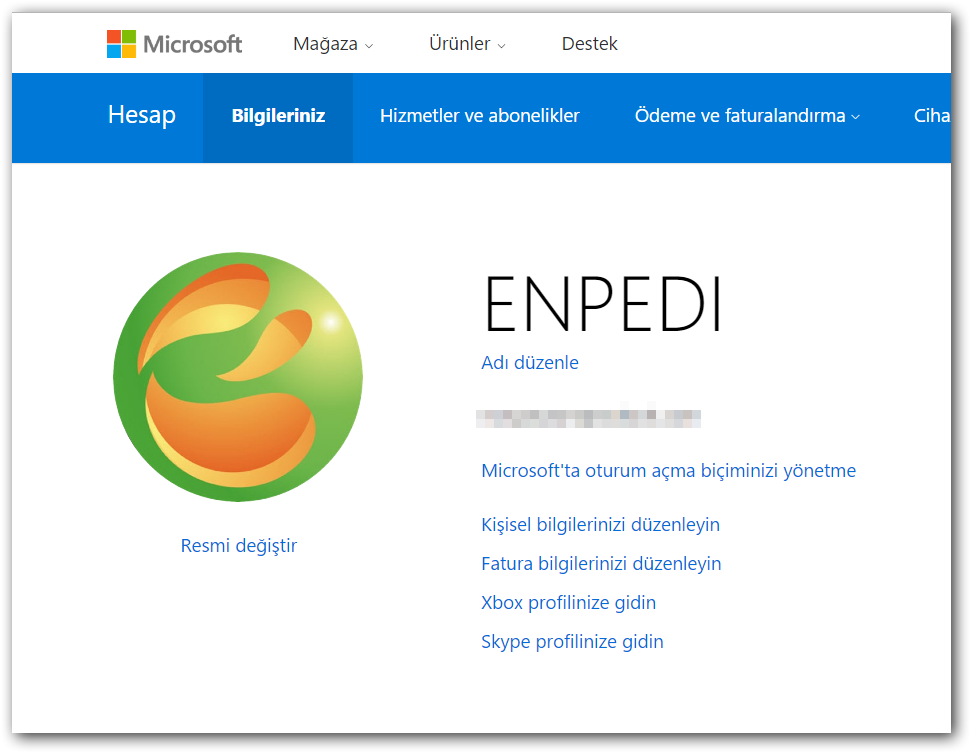
Sizin de başınıza geldi mi bilmiyorum ama benim özellikle site ile ilgili hesaplarımda (Enpedi, Nonpasaran) sık karşılaştığım bir problem var; Microsoft veya Google hesaplarımda görünen adı ayarlarken soyadı girilmesi gerekiyor. Soyadı kısmını boş bırakırsanız da hata mesajı alıyorsunuz;


Bu yüzden örneğin görünen adımı Nonpasaran değil de Non[boşluk]Pasaran yapmak zorunda kalıyorum. Bir de işin güvenlik yönü var. Herkes soyadının görünmesini güvenlik sebepleri ile istemeyebilir.

Bu yazıda bu sorunu nasıl çözebileceğinizi anlatacağım. Bu şekilde tek kelimelik görünen adlar oluşturabilir hatta tek kelimelik harfler oluşturabilirsiniz.


Microsoft ve Google hesapları dedim ama bu yöntemi benzer sorun yaşadığınız çoğu online kimliklerinizde kullanabilirsiniz. (Facebook hariç)

1- Windows 7 kullanıyorsanız Başlat Menüsü arama satırına, Windows 8 veya 10 kullanıyorsanız Çalıştır'a charmap.exe yazıp Enter'a basın.

2- Açılan Karakter Eşlem penceresinde varsayılan olarak Arial karakter seti seçili olmalı değilse Arial karakter setini seçin.

3- Altlara doğru kama ve çift kama işaretlerinin sağında boş kutucuklar göreceksiniz. Bunlardan 2.si Sağdan Sola Ekleme karakteri. İmleci üzerine getirdiğinizde U+202B yazdığını görmelisiniz.


4- Kutuyu tıklattıktan sonra (1) alttaki Seç butonuna tıklattığınızda (2) Kopyala butonu aktifleşecek.


5- Artık tek yapmanız gereken Kopyala butonuna tıklatmak ve bu işlemi uygulamak istediğiniz hesabın ayarlarında Soyadı kısmına Ctrl+V ile yapıştırmak. Altta sonucu görüyorsunuz...

5 Temmuz 2015 Pazar

Windows 7...10: Bir Standart Kullanıcıya Yönetici Haklarıyla Çalışan bir Programı Yönetici Şifresi Girmeden Çalıştırma İzni Vermek

10:23 0
Windows 7...10: Bir Standart Kullanıcıya Yönetici Haklarıyla Çalışan bir Programı Yönetici Şifresi Girmeden Çalıştırma İzni Vermek
Eğer bir Standart kullanıcı hesabı kulanıyorsanız yönetici haklarıyla çalışan işlemler yaptığınızda yanda gördüğünüz ve sizden Yönetici parolasını girmenizi isteyen izin penceresi ile çok sık karşılaşırsınız.

Bu yetkisi olmayan kullanıcıların bilgisayar konfigürasyonunu değiştirmemeleri için son derece gerekli bir önlemdir. Ama ya yöneticisi olduğunuz (Yönetici hesabı kullandığınız) bir sistemdeki Standart kullanıcıların Standart kullanıcı olarak kalmalarını isterken bazı yönetici hakları isteyen işlemleri yapmasını da istiyorsanız?


Biraz daha açıklarsam: Örneğin bilgisayarda sizin sahip olduğunuz bir yönetici hesabı ve ENPEDI adında bir standart kullanıcı hesabı var. ENPEDI hesabının Standart kullanıcı olarak kalmasını istiyorsunuz, bilgisayarda sınırlı yetkisi olsun istiyorsunuz ama aynı zamanda çalışmak için yönetici haklarına ihtiyaç duyan örneğin Kaynak İzleyicisi'ni (C:\WINDOWS\system32\perfmon.exe) çalıştırmasını istiyorsunuz. Bu durumda ENPEDI kullanıcısının yönetici şifresini bilmesi gerekir. Sizde ENPEDI kullanıcısının doğal olarak şifrenizi bilmesini istemiyorsunuz.
Bu yazıda bu sorunu nasıl çözeceğinizi anlatacağım...


Hazırlık

A- Bu işlem için 3. parti bir program kullanacağız: RunasSpc. İlk iş olarak programa ait .zip dosyalarını buradan indirin ve ayıklayın.

B- Ayıkladığınız dosyaların içinde hem 32 bit hem de 64 bit için 2 ayrı klasör olduğunu göreceksiniz. Sisteminizle uyumlu olan klasörü açın.


C- Buradaki RunAsSpc.exe dosyasını C:\Windows\System32 klasörüne atın. Bunu yaptıktan sonra indirdiğiniz dosyaları silebilirsiniz artık ihtiyacımız kalmadı.


Uygulama

1- Artık ENPEDI hesabında oturum açıp ENPEDI kullanıcısının çalıştırmasını istediğiniz programlar için alttaki şablonu kullanarak kısayollar oluşturmanız yeterli;

  • runasspc /program:"Programın tam adresi" /domain:"localhost" /user:"Yönetici kulanıcısının ismi" /password:"Şifreniz"
Örneğin;
  • runasspc /program:"C:\WINDOWS\system32\perfmon.exe" /domain:"localhost" /user:"Nonpasaran" /password:"1234"


Eğer hedef bilgisayar bir etki alanında ise Domain parametresine localhost yerine AlanAdı.com yazacaksınız.

2- Ancak dikkatli okuyucular buradaki mantık hatasını hemen fark etmiştir: "Eee ENPEDI kullanıcısı kısayola sağ tıklatıp özelliklerine baktığında şifremi görecek?"

Haklısınız. Bunun için şifrelenmiş bir veri dosyası oluşturup kısayolu bu veri dosyasını çalıştıracak şekilde yapılandırmalıyız. İlk olarak şifrelenmiş veri dosyalarımızı oluşturalım. Bunun için şu şablonu -Yönetici haklarıyla açılmış bir Komut İstemcisinde- kullanının;

  • runasspc /cryptfile:".spc dosyasını kaydetmek istediğiniz adres" /program:"Programın tam adresi" /domain:"localhost" /user:"Yönetici kulanıcısının ismi" /password:"Şifreniz"
Örneğin;
  • runasspc /cryptfile:"C:\Users\ENPEDI\Documents\PerfMon.spc" /program:"C:\WINDOWS\system32\perfmon.exe" /domain:"localhost" /user:"Nonpasaran" /password:"1234"


  • Cryptfile isminde Türkçe karakter kullanmamanız gerekiyor. 
  • Adreslerde orijinal (İngilizce) adresi kullanmanız gerekiyor. Yani örneğin C:\Kullanıcılar\ENPEDI\Belgeler\ formatında değil C:\Users\ENPEDI\Documents\ formatında yazmalısınız. Bu adresi ise ilgili lokasyona gidip adres satırındaki adresi kopyalarak elde edebilirsiniz. (Adres Türkçe görünse de kopyaladığınızda İngilizce olarak kopyalanacaktır)
  • .spc dosyasını illa benim yaptığım gibi direkt Standart hesaba (ENPEDI) ait bir klasörde oluşturmanız şart değil. Kendi hesabınız altındaki bir klasörde ya da direk C kök dizininde oluşturabilir sonradan Standart hesaba ait klasörlerden birine taşıyabilirsiniz. Örneğin: runasspc /cryptfile:"C:\PerfMon.spc" /program:"C:\WINDOWS\system32\perfmon.exe" /domain:"localhost" /user:"Nonpasaran" /password:"1234" gibi...
  • Bu adımı Yönetici hesabında uygulamak zorunda değilsiniz. Standart hesap altında da uygulayabilirsiniz. Sadece Yönetici haklarıyla komut istemcisi açmak istediğinizde Yönetici hesabınızın şifresini girmeniz gerekecektir.

3- 2. adımı ENPEDI kullanıcısının çalıştırmasına izin vermek istediğiniz tüm -çalışmak için yönetici haklarına ihtiyaç duyan- programlar için tekrarlayın. Bunu yaptığınızda ENPEDI kullanıcısının Belgelerim klasöründe .spc dosyaları oluştuğunu göreceksiniz.


Her farklı program için .spc dosyasına -tercihen program ile uyumlu- farklı bir isim vermelisiniz. Örneğin: PerfMon.spc, Ccleaner.spc, GTA5.spc vs.


4- Şimdi Standart kullanıcıda (ENPEDI) oturum açın ve alttaki formata uygun kısayollar oluşturun;

  • runasspc /cryptfile:".spc dosyasını kaydettiğiniz adres" /quiet
Örneğin:
  • runasspc /cryptfile:"C:\Users\ENPEDI\Documents\PerfMon.spc" /quiet


5- Kısayolu oluşturduktan sonra dilediğiniz bir simgeyi atayabilirsiniz;


Hepsi bu kadar alttaki videoda bu kısayolların nasıl çalıştığını görebilirsiniz...


23 Haziran 2015 Salı

Kayıt Defteri'ni Önyükleme Esnasında (Offline) Düzenleme

07:49 0
Kayıt Defteri'ni Önyükleme Esnasında (Offline) Düzenleme

Açılmayan bilgisayarın Kayıt Defteri'ni Düzenleme

Bazen değiştirdiğiniz bir Kayıt Defteri anahtarı Windows'un düzgün başlatılamamasına sebep olur. Bu yazıda bu ve benzeri durumlar için Kayıt Defteri'ni nasıl Windows kapalı iken düzenleyebileceğinizi anlatacağım...

Tabii bu sadece ufak tefek düzenlemeler için kullanılabilecek bir yöntem. Geniş çaplı bir hasar varsa binlerce Kayıt Defteri anahtarını teker teker düzeltmek hem imkansız olacaktır hem de Windows'u yeniden kurmak çok daha kolay olacaktır.


Bu yazıyı Windows Vista ve üzeri tüm Windows işletim sistemlerinde uygulayabilirsiniz...


1- Komut İstemcisi'ni önyükleme esnasında açın.

2- Komut İstemcisi'ne regedit yazıp Enter'a basın. Bu Kayıt Defteri Düzenleyicisi'nin açılmasını sağlayacak.


3- Kayıt Defteri Düzenleyicisi'nde HKEY_LOCAL_MACHINE anahtarını seçin...


      ...ardından üstteki Dosya menüsünü genişleterek Yığını Yükle bağlantısına tıklatın.


4- Açılan Yığını Yükle penceresinde üstten açılır menüyü genişletin ve şunlardan birini yapın;


Dosyaların bazıları çift olarak bulunabilir. Dosya uzantısı olmayan dosyayı seçeceksiniz. Zaten genelde diğerinin boyutu "0" olur.
  • Düzenleyeceğiniz Kayıt Defteri anahtarı HKEY_CLASSES_ROOT veya HKEY_LOCAL_MACHINE \Software ile başlıyorsa .../System32/Config/Software dosyasını seçin.
  • Düzenleyeceğiniz Kayıt Defteri anahtarı HKEY_LOCAL_MACHINE\System ile başlıyorsa .../System32/Config/System dosyasını seçin.
  • Düzenleyeceğiniz Kayıt Defteri anahtarı HKEY_USERS\.DEFAULT ile başlıyorsa .../System32/Config/Default dosyasını seçin.
  • Düzenleyeceğiniz Kayıt Defteri anahtarı HKEY_CURRENT_USER ile başlıyorsa .../Kullanıcılar/Kullanıcı Adınız/NTUSER.dat dosyasını seçin.


  • HKEY_CLASSES_ROOT Kayıt Defteri anahtarları HKEY_LOCAL_MACHINE \Software\Classes anahtarı altında depolanırlar.
  • .../Kullanıcılar/Kullanıcı Adınız/ lokasyonuna gittiğinizde NTUSER.dat dosyasını -gizli dosya olduğu için- göremeyeceksiniz. Bu yüzden seçmek için adres satırına ntuser.dat yazıp Enter'a basın ya da butonuna tıklatın.


5- Yığına dilediğiniz bir ad verin. (Ben Enpedi adını veriyorum)


6- Şimdi Kayıt Defteri'nde
HKEY_LOCAL_MACHINE\Enpedi\...  yolunu izleyin ve değiştirmek istediğiniz anahtar(lar)ı bularak gerekli düzenlemeleri yapın. Örnek:


7- İşiniz bittiğinde Kayıt Defteri Düzenleyicisi'ni ve Komut İstemcisi'ni kapatın. Bilgisayarı yeniden başlatın.

22 Mart 2015 Pazar

Windows Kurulumu (Format) Esnasında Aygıt Yöneticisini Açmak

09:11 0
Windows Kurulumu (Format) Esnasında Aygıt Yöneticisini Açmak

Windows 8/8.1 veya Windows 10 Kurulumu (Format) Esnasında Aygıt Yöneticisini Açmak

Bu makale Windows 8/8.1 veya Windows 10 kurulumu esnasında Aygıt Yöneticisi'ni nasıl açacağınızı ve bir cihazı nasıl devre dışı bırakacağınızı açıklar.

Bu özellikle eski bilgisayarlara Windows 8/8.1 veya Windows 10 kurarken kurulumun tamamlanmasını engelleyen sorunlu bir cihazınınız varsa işe yarayacaktır. Sorun çıkardığını düşündüğünüz cihaz(lar)ı devre dışı bırakarak sürücülerini Windows'un yüklemesini engelleyebilir ve böylece kurulumu tamamlayabilir ardından bu cihazlara ait sürücüleri -gerekirse- Uyumluluk Modu'nda masaüstünden yükleyebilirsiniz...


1- Windows kurulumuna başlayın;


2- Dosyaların kopyalanması bittikten sonra bilgisayar yeniden başlatılacak;


3- Bu yeniden başlatma esnasında kurulumun devam etmesine izin vermeyin bunun yerine bilgisayarı kurulum medyasından tekrar başlatın. Dil ve Klavye ayarlarını seçtikten sonra Şimdi yükle sayfasında durun ve Shift+F10 tuşlarına beraber basın. Bu bir komut istemcisi açılmasını sağlayacak. Komut istemcisine bcdedit /set {default} safeboot minimal komutunu girin ve Enter'a basın.

Ardından Komut istemcisini kapatın ve kurulumu iptal ederek bilgisayarı yeniden başlatın.


4- Bilgisayar Güvenli Mod'da başlamaya çalışacak ama bir hata mesajı alacaksınız. Bu hata mesajını olduğu gibi bırakın. (Tamam demeyin ya da pencereyi kapatmaya çalışmayın) Tekrar Shift+F10 tuşlarına beraber basın.


5- Bu yine bir Komut istemcisi penceresinin açılmasını sağlayacak. Buraya compmgmtlauncher komutunu girin ve Enter'a basın.


6- 1-2 saniye sonra Bilgisayar Yönetimi penceresi açılacak. Burada Aygıt Yöneticisi'ni seçin.


7- Aygıt Yöneticisi'nde soruna sebep olduğunu düşündüğünüz cihaz(lar)ı devre dışı bırakın. Ardından pencereyi kapatın.


8- Şimdi bilgisayarın yine Güvenli Mod'da başlamaması için 3. adımda önyükleme yöneticisine eklediğimiz girdiyi silmemiz gerekiyor. Komut istemcisine (Kaybolduysa tekrar Shift+F10'a basın) bcdedit /deletevalue {current} safeboot komutunu girin ve Enter'a basın.


9- Komut istemcisini kapatın ve hata penceresinde Tamam butonuna tıklatın. Bu bilgisayarı yeniden başlatacak ve kurulum kaldığı yereden devam edecek. Eğer sorunlu cihazı doğru tespit edebildiyseniz kurulum sorunsuzca tamamlanacak.


10- Kurulum tamamlandıktan sonra devre dışı bıraktığınız cihaz(lar)a ait sürücüleri elle yükleyin.

Hepsi bu!