Full Programlar: Modern uygulamalar

Dns,Yasak Sitelere Giriş,Mac,Proxy,Full,Porgramlar,Themes,Html,Asp,Php,Scriptler

Copyright owners

test
Modern uygulamalar etiketine sahip kayıtlar gösteriliyor. Tüm kayıtları göster

2 Şubat 2017 Perşembe

Windows 10 Görev Görünümü (Sanal Masaüstleri): Her Masaüstünde Farklı Arka Plan Resmi Kullanmak

02:21 0
Windows 10 Görev Görünümü (Sanal Masaüstleri): Her Masaüstünde Farklı Arka Plan Resmi Kullanmak
Eğer dilerseniz oluşturulan her sanal masaüstünde farklı arka plan resmi kullanılmasını sağlayabilirsiniz...


Gereksinimler;


  • Makale sadece 64 bit Windows 10 için geçerlidir.
  • Buradan Visual C++ Redistributable for Visual Studio 2015'i indirin. 13.5 MB'lık küçük bir yükleme yapacaksınız.
  • Buradan Windows.10.Virtual.Desktop.Enhancer.x.x.x.zip dosyasını indirin. 


1- Visual C++ Redistributable for Visual Studio 2015'i kurun.

2- İndirdiğiniz Virtual Desktop Enhancer aracına ait zip dosyasını silinmeyeceği/taşınmayacağı bir lokasyona ayıklayın. (Örneğin Belgelerim/Virtual Desktop Enhancer klasörü) Araç kurulum istemiyor.

3- Ayıkladığınız dosyaların içinde bulunan settings.ini dosyasını Not Defteri ile açın.


4- Wallpapers başlığı altında 1'den 10'a kadar sıralanmış boş bir liste göreceksiniz. Bunlar Masaüstü 1'den başlayarak sanal masaüstlerini temsil ediyorlar. Bu listeye kullanmak istediğiniz masaüstü arka plan resimlerinin adresini yazın. Kullanmayı düşündüğünüz maksimum sanal masaüstü sayısı kadar doldurmanız yeterli. Örneğin ben 5 tane yazdım.


  • Adresin başında boşluk bırakmayın.
  • Kullanacağınız resimlerin adlarında boşluk olmasın.


5- İşiniz bittikten sonra settings.ini dosyasına yaptığınız değişiklikleri kaydedin. 


Kaydetmek için Not Defteri'ni kapatmanız yeterli. Kapatırken "Değişiklikleri kaydetmek istiyor musunuz?" diye sorar. Evet deyin.

6- Şimdi virtual-desktop-enhancer.exe dosyasına sağ tıklatıp masaüstünde bir kısayolunu oluşturun.


7Çalıştır'ı açın ve shell:startup yazıp Enter'a basın. Açılan pencereye 6. adımda oluşturduğunuz kısayolu taşıyon veya kopyalayın.


7- Oturumu yeniden başlatın. Sonucu zaten makalenin başındaki videoda görebiliyorsunuz.


Araç beta sürümünde o yüzden hatalar olabilir. Örneğin Görev Görünümü'nü açtığınızda listelenen masaüstü önizlemelerinin tamamında aynı masaüstü arkaplanı görünüyor.

Konuyla ilgili;


11 Ocak 2017 Çarşamba

Windows 10: Alarm Uygulaması Nedir, Kısayolunu Nasıl Oluştururum?

23:42 0
Windows 10: Alarm Uygulaması Nedir, Kısayolunu Nasıl Oluştururum?
Alarm uygulaması, zamanı yönetmenize ve takip etmenize yardımcı olmak amacıyla alarmlar, süreölçerler ve kronometre sağlayan bir uygulamadır.

Alarmlar bilgisayarınızda InstantGo desteği olmadığı sürece bilgisayarınız kapalıyken veya uyku durumundayken ses çıkarmaz. InstantGo, bilgisayarınızın uygulamalarınız ve verileriniz güncel olacak şekilde uyku durumundan uyandırılmasına yardımcı olur.

Bilgisayarınızda InstantGo yoksa, yeni bir alarm eklediğinizde bildirimlerin ancak bilgisayarınız uyanık olduğunda ses çıkaracağını belirten bir uyarı görürsünüz.


Windows 10, Alarmlar ve Saat uygulaması

  • Alarmları nasıl ayarlarım?

    • Yeni bir alarm eklemek için

      • Alarmlar'ı açın.
      • Alarm görünümünde Ekle'ye  dokunun veya tıklayın.
      • Alarm saatinizi ayarlamak için kadranları kullanın.
      • Alarmınızın oluşacağı sıklığı seçin. Yalnızca bir kere oluşturmayı veya istediğiniz sayıda gün süresince yenilenen bir alarm olarak ayarlamayı seçebilirsiniz.
      • Açılan menüden alarmınız için istediğiniz sesi seçin.
      • Kaydet'e  dokunun veya tıklayın.

    • Alarmı etkinleştirmek veya devre dışı bırakmak için

      • Alarmın karşısındaki anahtarı Açık veya Kapalı konuma getirin.. (Alarm açık olduğunda Açık ifadesi görünür. Alarm kapalı olduğunda Kapalı ifadesi görünür.)

    • Alarmı kaldırmak için

      • Kaldırmak istediğiniz alarma sağ tıklatın
      • Sil'e dokunun veya tıklayın.

  • Alarmlar bilgisayarım kapalıyken de çalabiliyor mu?

  • Alarmınız bilgisayarınız tamamen kapalıyken çalmaz. Bununla birlikte, bilgisayarınızda InstantGo varsa alarmlarınız bilgisayarınız uyku modundayken çalabilir. Alarmlarınız bilgisayarınız sessiz modunda olsa bile çalacaktır. Alarmlarınızın bilgisayarınız uyku modundayken çalmasını sağlamak için aşağıdaki izinleri ayarlayın:

    • Alarmlar'ı açın.
    • Ekranın sağ alt köşesine gidin ve Devamı (...)/Bildirim ayarları'na dokunun veya tıklayın. Ayarlar uygulaması açılacak.
    • Bu gönderenlerden bildirim al başlığı altında Alamlar ve Saat uygulamasına dokunun veya tıklayın. 
    • Açılan pencerede ve Bildirimler seçeneğini Açık,  Kilit ekranında bildirimleri gizli tut seçeneğini Kapalı olarak ayarlayın. Bunun yapılması uygulamanın bildirimleri göstermesini, arka planda çalışmasını ve kilit ekranında hızlı durum görüntülemesini sağlar.

    Bilgisayarınızda InstantGo yoksa alarmlar yalnızca bilgisayarınız uyanık olduğunda çalar. Ancak yine de Alarmlar'dan bilgisayarınızı kullanırken anımsatıcı ve bildirim ayarlamak için yararlanabilirsiniz.

  • Bilgisayarımda InstantGo olup olmadığını nasıl anlayabilirim?

    Bilgisayarınızda InstantGo yoksa, yeni bir alarm eklediğinizde ekranınızın en üstünde bildirimlerin yalnızca bilgisayarınız uyanık olduğunda gösterileceğini belirten bir uyarı görürsünüz. Bunun yanı sıra cihazınızın üreticisine ait web sitesine bakarak da cihazda InstantGo desteği olup olmadığını öğrenebilirsiniz.

  • Süreölçerleri nasıl ayarlarım?

    • Alarmlar'ı açın.
    • Süreölçer görünümünde Ekle'ye  dokunun veya tıklayın.
    • Alarm saatinizi ayarlamak için kadranları kullanın. Zamanı saat, dakika ve saniye olarak ayarlayabilirsiniz.
    • Süreölçeri başlatmak için Yürüt düğmesine  dokunun veya tıklayın.
    • Süreölçeri duraklatmak için Duraklat düğmesine  dokunun veya tıklayın.
    • Süreölçeri silmek için sağ tıklatın ve Sil'e dokunun veya tıklayın.

  • Kronometre kullanırken turları ve ara zamanları nasıl izlerim?

    • Kronometreyi başlatmak için Yürüt düğmesine dokunun veya tıklayın.
    • Turları veya ara zamanları izlemek için Bayrak düğmesine dokunun veya tıklayın. Bayrak düğmesine her dokunuşunuzda veya tıklayışınızda toplanan tur zamanlarının ve ara zamanların listesini görürsünüz.
    • Tur veya ara zaman bilgisini kopyalamak için liste girdisine basıp basılı tutun veya sağ tıklayın.
    • Kronometreyi duraklatmak için Duraklat düğmesine  dokunun veya tıklayın.
    • Kronometreyi yeniden sıfır değerine ayarlamak için Sıfırla'ya  dokunun veya tıklayın.


1- Başlat menüsünü açın.

2- Uygulamalar listesinde Alarmlar ve Saat uygulamasını bulun.

3- Alarmlar ve Saat uygulamasına ait simgeyi masaüstüne sürükleyip bırakın.


Windows 10: "Fotoğraflar" Uygulaması Canlı Kutusunda Sabit Bir Resmin Görüntülenmesini Sağlamak

01:33 0
Windows 10: "Fotoğraflar" Uygulaması Canlı Kutusunda Sabit Bir Resmin Görüntülenmesini Sağlamak
Varsayılan olarak Fotoğraflar uygulamasında canlı kutucuklar özelliği açıktır ve Resimler kitaplığındaki -en son- resimleriniz rastlantısal olarak değişerek (Slayt gösterisi) gösterilirler. (Alttaki resim)

Peki ya burada rastgele resimler yerine belirli bir resmin görüntülenmesini istiyorsanız?  İşte bu yazıda bunu nasıl yapacağınızı anlatacağım....


1- Fotoğraflar uygulaması canlı kutusunda kapak resmi olarak ayarlamak istediğiniz fotoğrafı Fotoğraflar uygulaması ile açın. (Alternatif olarak Dosya Gezgini'nde ilgili fotoğrafı bulabilir ve sağ tıklatıp Birlikte aç'tan Fotoğraflar uygulamasını seçebilirsiniz)


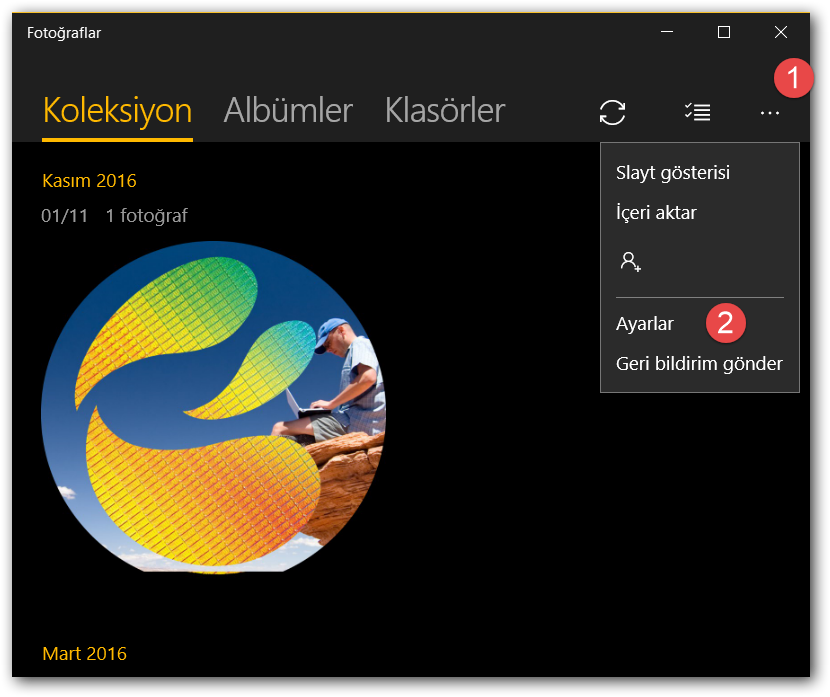
2- Menü çubuğunda .../Ayarla/Fotoğraflar kutucuğu olarak ayarla'ya tıklatın.


3- Artık Fotoğraflar canlı kutusunda sürekli aynı resim görüntülenecek.


4- Resmi değiştirmek isterseniz aynı adımları tekrarlayın.

Geri Dönüş;

5- Fotoğraflar uygulamasındayken Menü çubuğunda .../Ayarla yolunu izleyin.


6- Açılan ayarlarda Kutucuk başlığı altındaki açılır menüyü genişletin ve En son fotoğraflar'ı seçin.


14 Aralık 2016 Çarşamba

Windows 10: Microsoft Mağazasını Sıfırlama (Yeniden Kayıt Ettirme)

00:04 0
Windows 10: Microsoft Mağazasını Sıfırlama (Yeniden Kayıt Ettirme)
Mağaza açılmıyorsa, donup kalıyorsa veya herhangi bir başka şekilde düzgün çalışmıyorsa bu sorunu Mağaza'yı yeniden kaydederek çözmeyi deneyebilirsiniz. Ancak makaleyi uygulamadan önce Bölge, Tarih ve Saat ayarlarınızın doğru olduğundan emin olun.

Bu işe yaramazsa alternatif bir çözüm olarak Mağaza belleğini sıfırlamayı deneyin: Windows 8 ve 10: Windows Mağazası Belleğini Temizlemek


1Bir Komut İstemcisi (Yönetici Haklarıyla) açın.

2- Komut istemcisine alttaki komutu girin ve Enter'a basın.

PowerShell -ExecutionPolicy Unrestricted -Command "& {$manifest = (Get-AppxPackage Microsoft.WindowsStore).InstallLocation + '\AppxManifest.xml' ; Add-AppxPackage -DisableDevelopmentMode -Register $manifest}"

3- Kursor yeniden belirinceye kadar bekleyin ardından komut istemcisini kapatın.


30 Kasım 2016 Çarşamba

Dosya Gezgini Evrensel Windows Platformu (UWP) Uygulaması

04:27 0
Dosya Gezgini Evrensel Windows Platformu (UWP) Uygulaması
Windows 10, 14936 sürümünden itibaren Dosya Gezgini Evrensel Windows Platformu (UWP) Uygulamasını içeriyor. Bu henüz tamamlanmamış bir beta versiyon ve bir sürü hataya/eksikliklere sahip ama zamanla düzelecektir.

Dosya Gezgini Evrensel Windows Platformu (UWP) uygulaması dokunmatik ekranlara uygun olarak tasarlanmış Şerit ve araç çubukları içermiyor. Altta bu uygulamaya ait ekran görüntülerini görebilirsiniz; (Sol taraf Açık, sağ taraf Koyu Uygulama Modu: Windows 10'da Windows Mobile Teması (Koyu veya Açık Uygulama Modu)


Dosya Gezgini Evrensel Windows Platformu (UWP) Uygulaması sadece Windows 10, sürüm 14936  ve üzerinde kullanılabilir. Şu anda (Kasım 2016) geçerli Windows 10 sürümü 14393'tür. Geçerli Insider Preview sürümü ise 14965'tir.

1- Masaüstünde boş bir alana sağ tıklayın ve Yeni ►Kısayol yolunu izleyin.


2- Açılan Kısayol Oluştur sihirbazında Konum kısmına

%windir%\explorer.exe shell:AppsFolder\c5e2524a-ea46-4f67-841f-6a9465d9d515_cw5n1h2txyewy!App

yazın ve İleri'ye tıklatın.


3- Kısayola Dosya Gezgini adını verin (Ya da dilediğiniz başka bir isim) ardından Son'a tıklatarak kısayolu oluşturun.


4- Dilerseniz simgesini değiştirin.


5- Artık masaüstünde ya da dilediğiniz bir alana taşıyarak (Örneğin, Görev Çubuğu) kullanmaya başlayabilirsiniz.

29 Kasım 2016 Salı

Windows 10: Uygulama Kısayolları Oluşturmak

23:06 0
Windows 10: Uygulama Kısayolları Oluşturmak
Windows 10'dan önce bir modern uygulamanın kısayolu oluşturmak istediğinizde bununla ilgili özel adresi bilmeniz gerekirdi. Windows 8 bölümünde bununla ilgili arama yaparsanız pek çok örneğine ulaşabilirsiniz.

Ancak Windows 10 ile beraber bu zorluk ortadan kalktı. Sadece bir sürükle bırak hareketi ile istediğiniz uygulamanın kısayolunu oluşturabiliyorsunuz. Buna sonradan yüklediğiniz Facebook, Twitter gibi uygulamaların kısayolları da dahil.

Çok fazla anlatacak bir şey yok. Sadece Başlat menüsünü açıp uygulama listesinden kısayolunu oluşturmak istediğiniz uygulamayı buluyor ve masaüstüne sürükleyip bırakıyorsunuz. Hepsi bu. Bunun için kısacık bir video hazırladım.


Artık bu kısayolu MasaüstündeGörev Çubuğu'na sabitleyerek, Hızlı Başlat'a sabitleyerek ya da bilgisayarınızda istediğiniz bir lokasyona taşıyarak kullanabilir veya bir klavye kısayolu atayabilirsiniz.

Ayrıca isterseniz burada anlattığıma benzer bir şekilde bu kısayolu farenizin bir tuşu ile çalıştırabilirsiniz.

26 Nisan 2016 Salı

Windows 10: Kullanıcıların Uygulamaları Başlat'tan Kaldırmasını Engellemek

04:46 0
Windows 10: Kullanıcıların Uygulamaları Başlat'tan Kaldırmasını Engellemek
Bu makaleyi uygularsanız kullanıcılar uygulamaları Başlat'tan kaldıramaz.

Windows'un varsayılan davranışında ise kullanıcılar kaldırma komutuna Başlat'tan erişebilirler.


Önce
Sonra

1- Buradan Kullanıcıların uygulamaları Başlat'tan kaldırmasını engelle.rar dosyasını indirin.

2- Sisteminizde .rar dosyalarını açacak bir yazılım yüklü olup olmadığına bağlı olarak şunlardan birini yapın;

  • Rar dosyalarını açabilen bir yazılım (WinRar, 7-Zip, WinZip vb.) yüklüyse dosyaya çift tıklatmanız ya da sağ tıklatıp kullandığınız yazılıma göre değişebilen seçenekleri kullanmanız yeterli. Dosyaları Masaüstüne ayıklayın.
  • Rar dosyalarını açabilen bir yazılım yüklü değilse buradan WinRar ya da buradan 7-Zip programını ücretsiz olarak indirebilirsiniz. 

3- Masaüstünde oluşan Kullanıcıların uygulamaları Başlat'tan kaldırmasını engelle klasörünün içinde 3 adet Kayıt Defteri anahtarı olduğunu göreceksiniz;

  • Kullanıcıların uygulamaları Başlat'tan kaldırmasını engelle
  • Kullanıcıların uygulamaları Başlat'tan kaldırmasına izin ver

4- İhtiyacınız olan Kayıt Defteri anahtarına çift tıklayın ve gereken onayları verin.

5- Bilgisayarı, oturumu ya da Dosya Gezgini'ni yeniden başlatın.


İşiniz bittikten sonra Masaüstündeki Kullanıcıların uygulamaları Başlat'tan kaldırmasını engelle klasörünü ve indirdiğiniz .rar dosyasını silebilirsiniz.